Quy trình xử lý nghiệp vụ kế toán
Nguồn tài liệu
MR UT — 01. Quy trình xử lý nghiệp vụ kế toán - odoo 18. Áp dụng tương tự Odoo 17.
Hình ảnh
- Trang này: quy trình + hình theo đúng thứ tự slide PowerPoint
- Phụ lục hình ảnh — xem riêng từng slide
- Sửa tay:
BuildTaiLieu.bat— tạo lại từ PPTX (ghi đè):TrichAnhTuPptx.bat
I. Khai báo hệ thống tài khoản
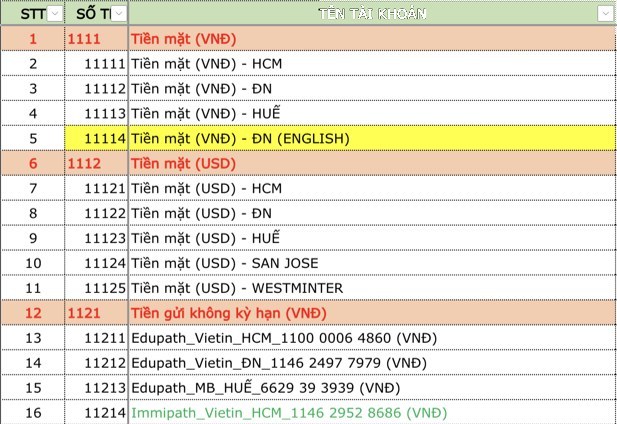
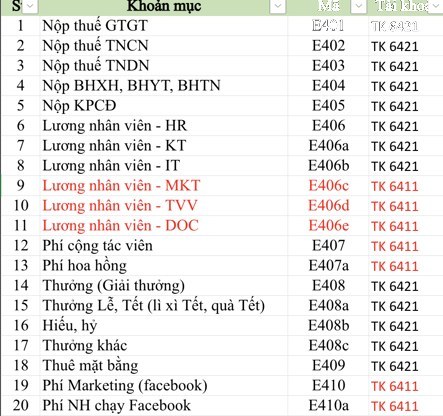
Cấu hình trước khi vận hành (chi tiết: file quản lý hệ thống tài khoản & Cost Center):
| STT | Hạng mục |
|---|---|
| 1 | Tài khoản kế toán |
| 2 | Tài khoản ngân hàng |
| 3 | Sổ nhật ký kế toán |
| 4 | Cost Center |
II. Ghi nhận doanh thu — Thu tiền khách hàng
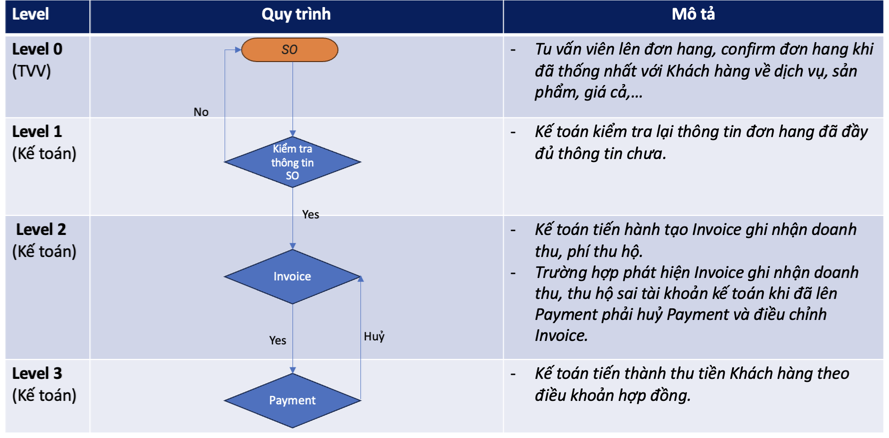
1. Quy trình — tổng quan
| Level | Vai trò | Mô tả |
|---|---|---|
| 0 | TVV | Lên đơn hàng, Confirm khi đã thống nhất dịch vụ, sản phẩm, giá với khách |
| 1 | Kế toán | Kiểm tra SO đủ thông tin |
| 2 | Kế toán | Tạo Invoice (doanh thu, phí thu hộ). Sai TK sau Payment → hủy Payment, sửa Invoice |
| 3 | Kế toán | Thu tiền khách theo điều khoản hợp đồng |
flowchart LR
    SO[SO] --> K{KT kiểm tra}
    K -->|OK| INV[Invoice]
    INV --> PAY[Payment]
2. Quy trình — chi tiết
Luồng: SO → Kiểm tra thông tin SO → Invoice → Payment (có nhánh hủy/điều chỉnh nếu sai).
3. Tạo Invoice
Tạo hóa đơn ghi nhận doanh thu từ đơn bán.
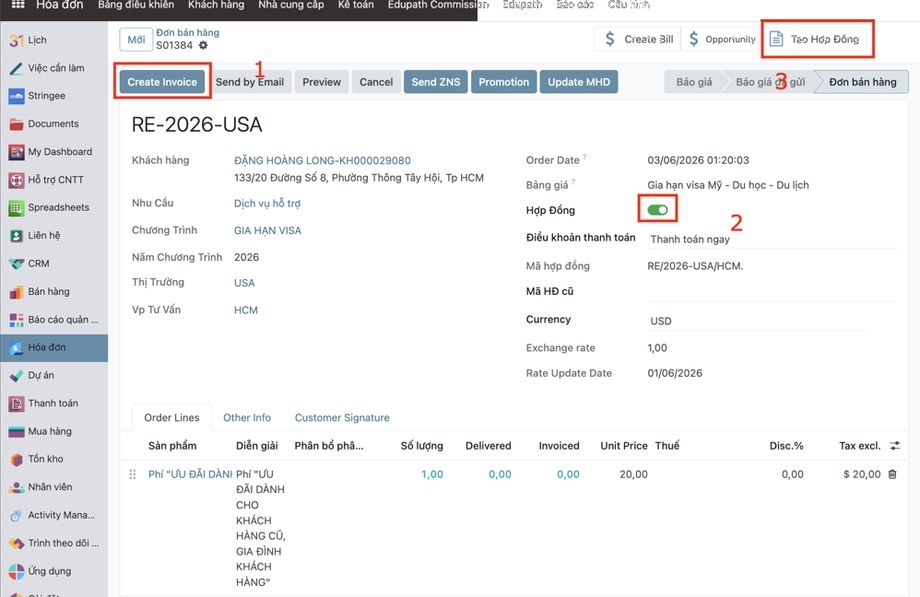
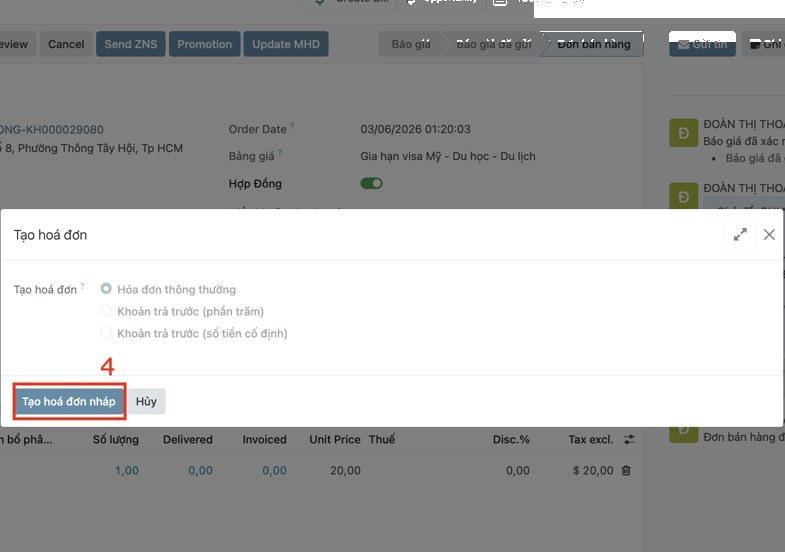
4. Tạo Invoice & hợp đồng
Kiểm tra thông tin đơn hàng:
| Trường hợp | Thứ tự |
|---|---|
| Có hợp đồng | (2) → (3) → (1) → (4) |
| Không cần hợp đồng | (2) → (3), sau đó (1) → (4) |
Cờ hợp đồng trên SO
- Đơn có hợp đồng: bật màu xanh ở bước (2)
- Đơn không hợp đồng: tắt bước (2), tạo hợp đồng ở bước (3)
5. Chi tiết tạo Invoice — xác nhận
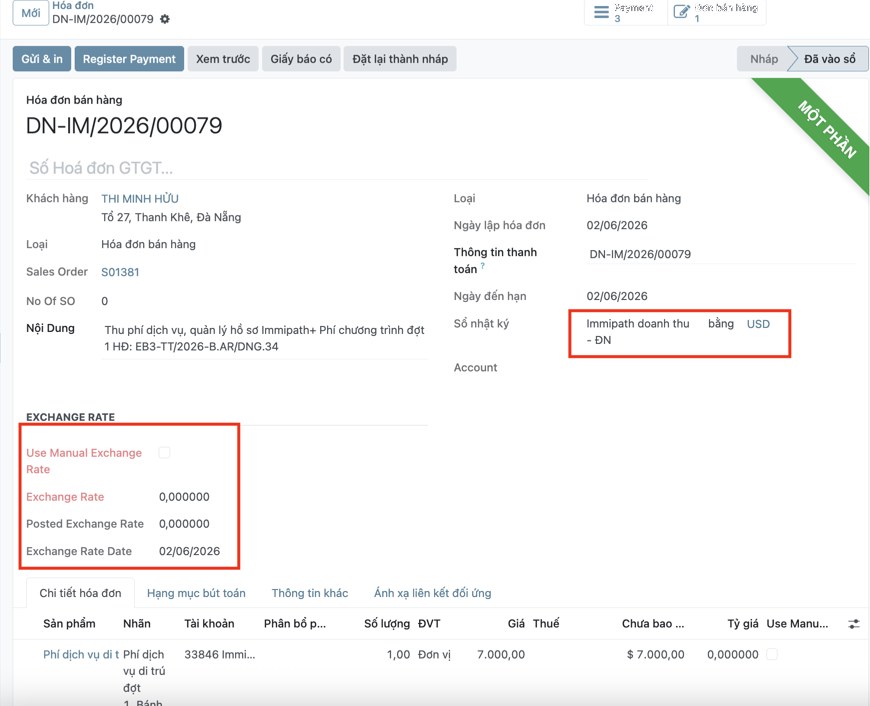
Kiểm tra hóa đơn đã ghi nhận đúng:
- Sổ nhật ký, tài khoản doanh thu / thu hộ, giá tiền
- Đúng → chọn Xác nhận (Post/Confirm)
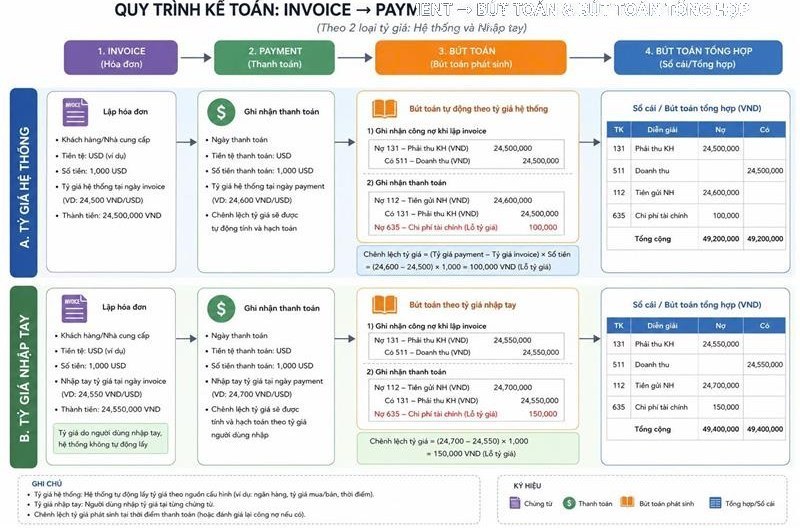
Tỷ giá manual
Bật Use manual Exchange Rate để nhập tỷ giá; không chọn → hệ thống lấy tỷ giá mặc định.
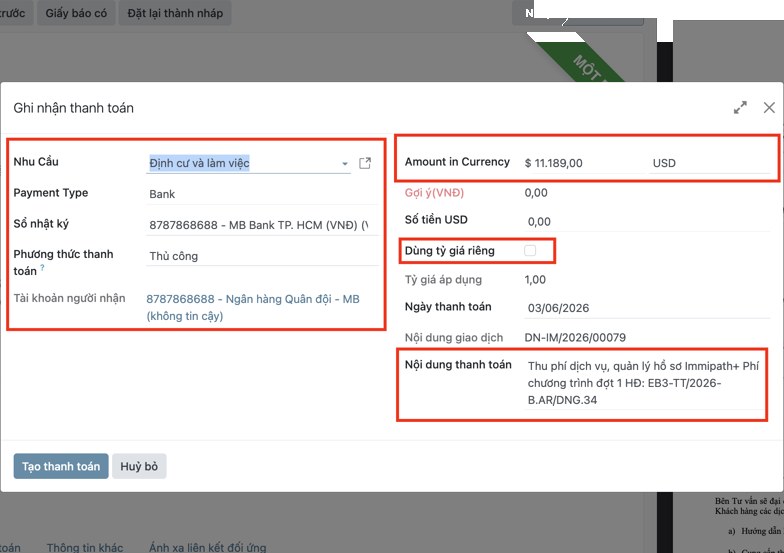
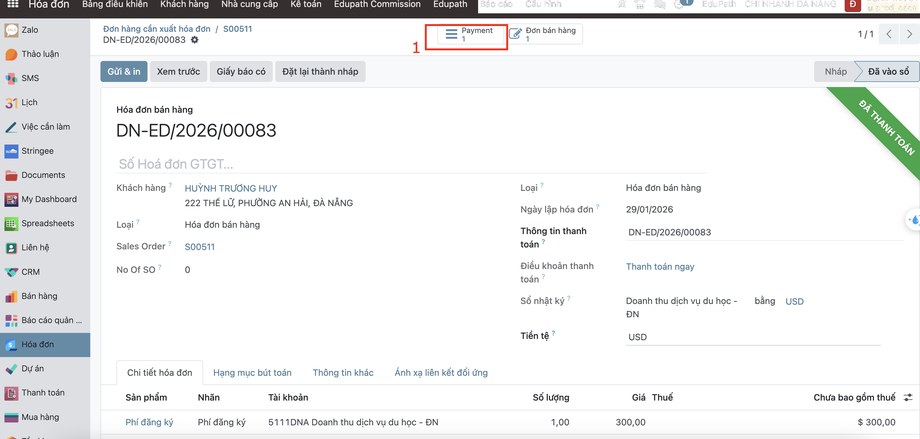
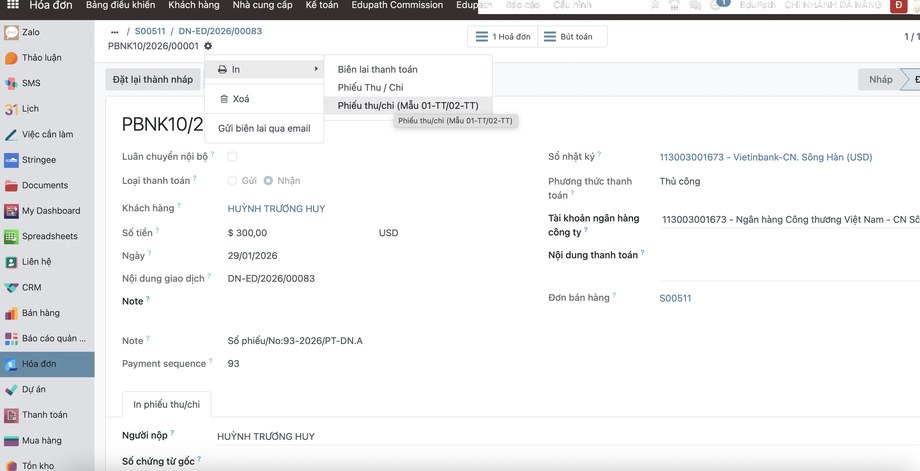
6. Tạo Payment — thu tiền khách
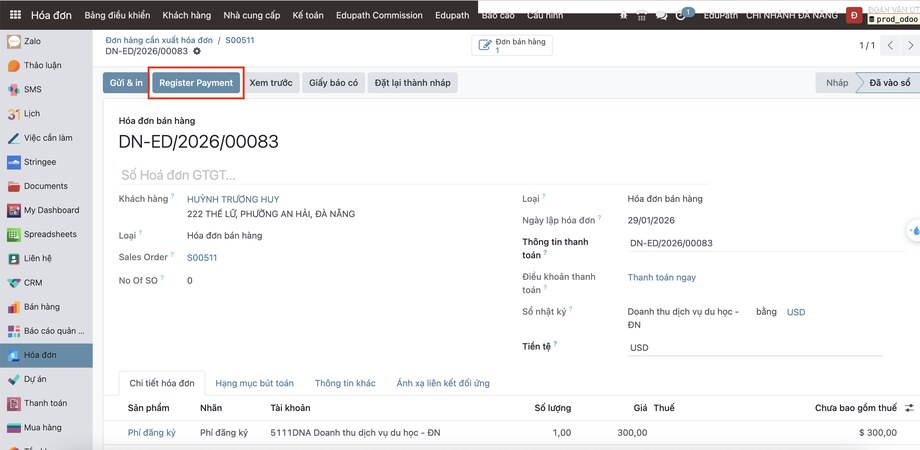
- Tạo Payment thu tiền theo hợp đồng/đơn (đủ một lần hoặc nhiều đợt)
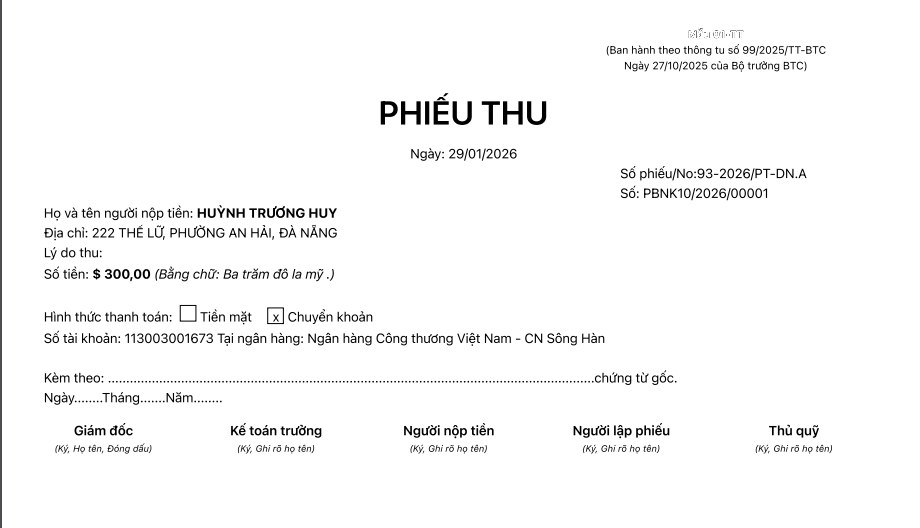
- Xem và in phiếu thu cho khách ký
- CN Việt Nam: mẫu 01-TT / 02-TT
- CN Mỹ: phiếu thu/chi theo mẫu chi nhánh
III. Các bút toán chi tiền
| Nghiệp vụ | Bút toán (tóm tắt) |
|---|---|
| Hoàn phí chương trình | Nợ 3388 (chi tiết ĐT) / Có 112, 111 |
| Hoàn phí ký quỹ | Nợ 344 (chi tiết ĐT) / Có 112, 111 |
| TT đối tác nước ngoài | TT: Nợ 331 / Có 112,111 — Kết chuyển: Nợ 3388 / Có 331 |
| TT NCC trong nước | Nợ CP 641,642 (Cost Center) / Có 331 → TT: Nợ 331 / Có 112,111 |
| Lương, BHXH, thuế… | TT: Nợ 3341, 3335… / Có 112,111 — Kết chuyển: Nợ 6425 / Có 3341, 3335 |
IV. Ghi nhận chi phí / mua hàng — Thanh toán NCC
1. Quy trình
| Level | Vai trò | Mô tả |
|---|---|---|
| 0 | User | Đề xuất mua hàng đã duyệt, đủ chứng từ (HĐ, chứng từ CP…) |
| 1 | User / KT | Tạo Bill. Sau duyệt đề nghị → KT Xác nhận Bill |
| 2 | User | Tạo đề nghị thanh toán theo Bill — chọn loại thanh toán đúng → Mục V |
| 3 | Kế toán | Chi tiền theo Bill + đề nghị đã duyệt |
flowchart LR
    PO[PO / Mua hàng] --> BILL[Bill]
    BILL --> DNTT[Đề nghị TT]
    DNTT --> PAY[Payment]
    PAY --> PRINT[In phiếu chi]
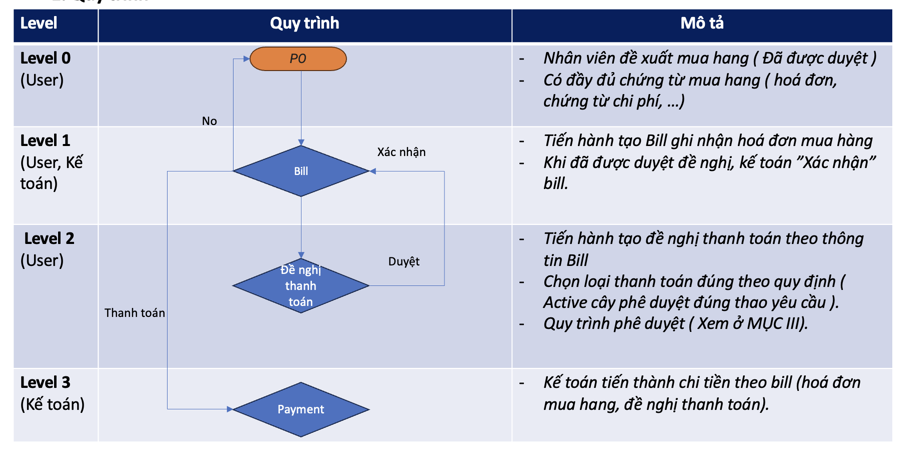
Slide 12
Slide gốc là sơ đồ quy trình trên PowerPoint (không có ảnh chụp Odoo).
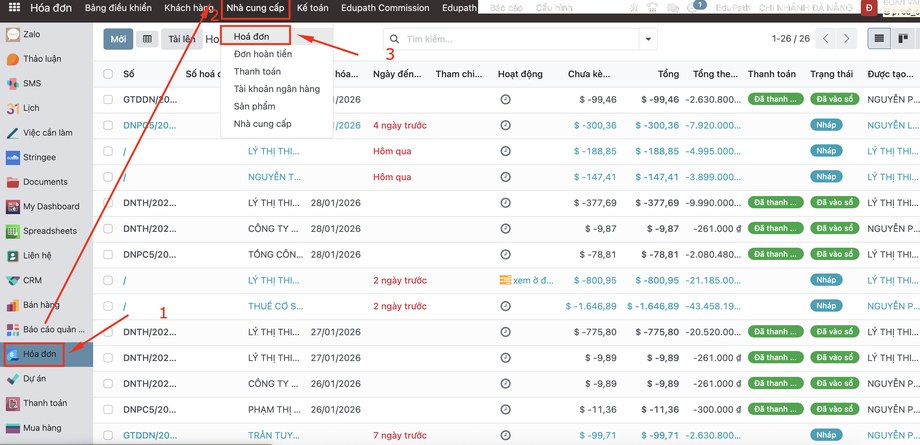
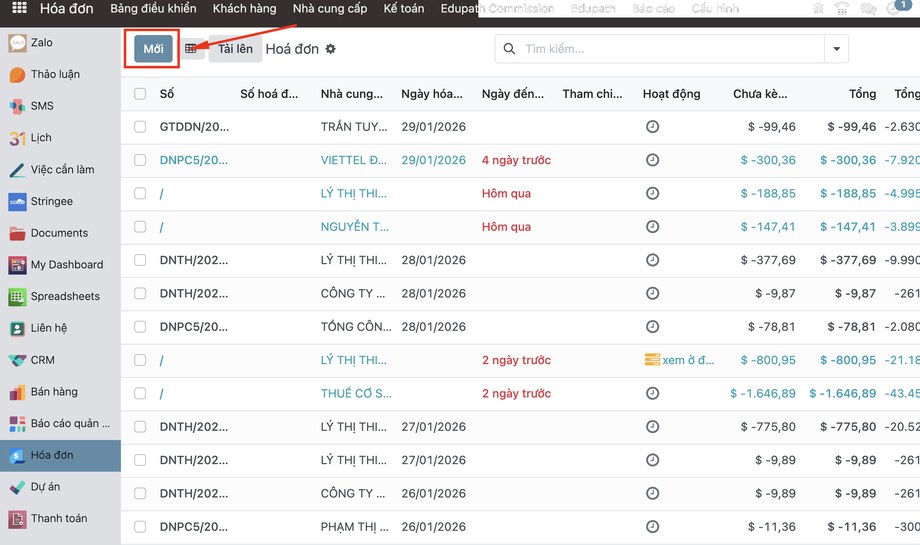
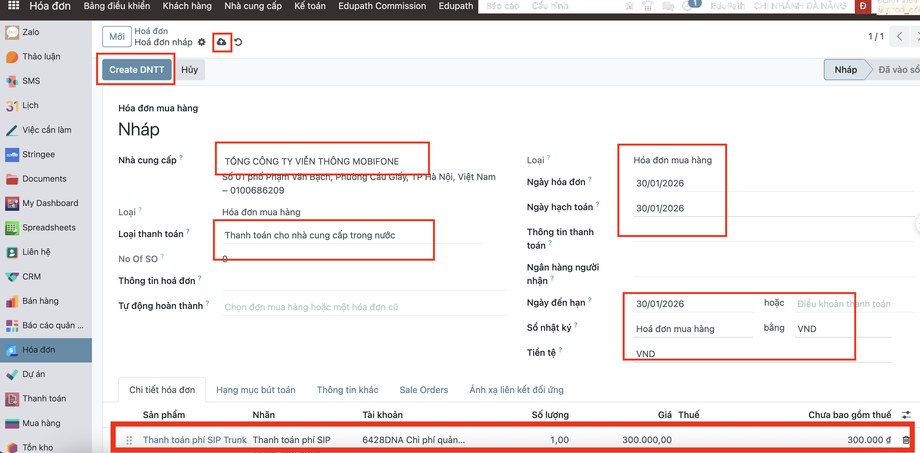
2. Tạo Bill — ghi nhận hóa đơn mua
Kế toán › Nhà cung cấp › Hóa đơn (hoặc PO → Create Bill):
- Chọn nhà cung cấp (chưa có → tạo mới)
- Loại thanh toán, sổ nhật ký, tiền tệ (VND/USD)
- Chi tiết: sản phẩm/dịch vụ, TK chi phí, số lượng, số tiền
- Ghi nhận CP theo Cost Center (TK 641, 642…)
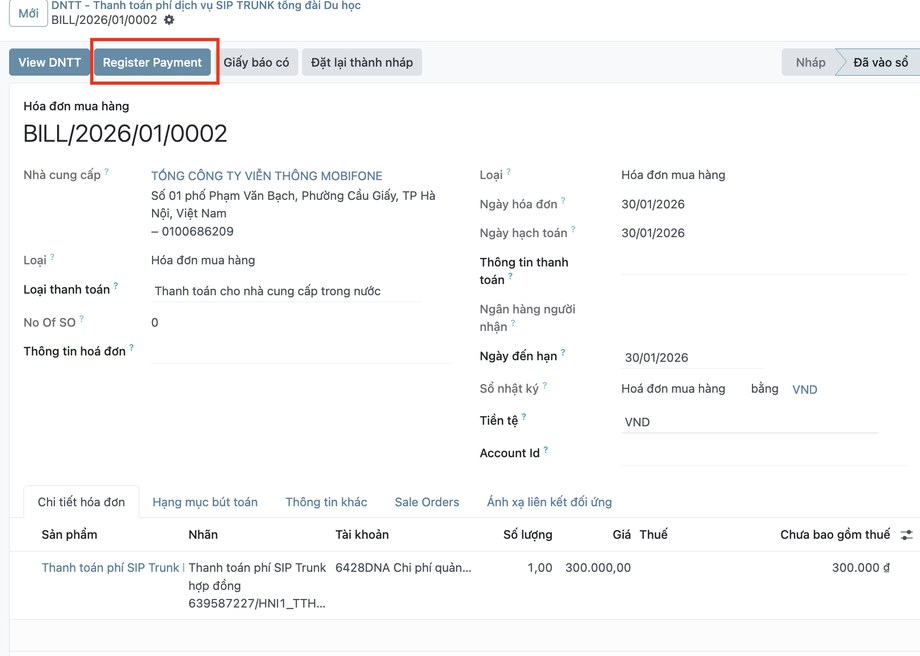
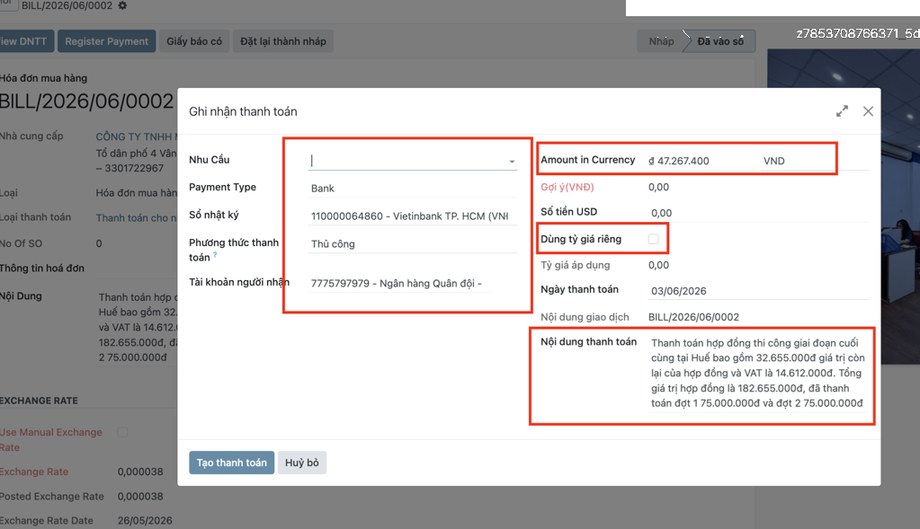
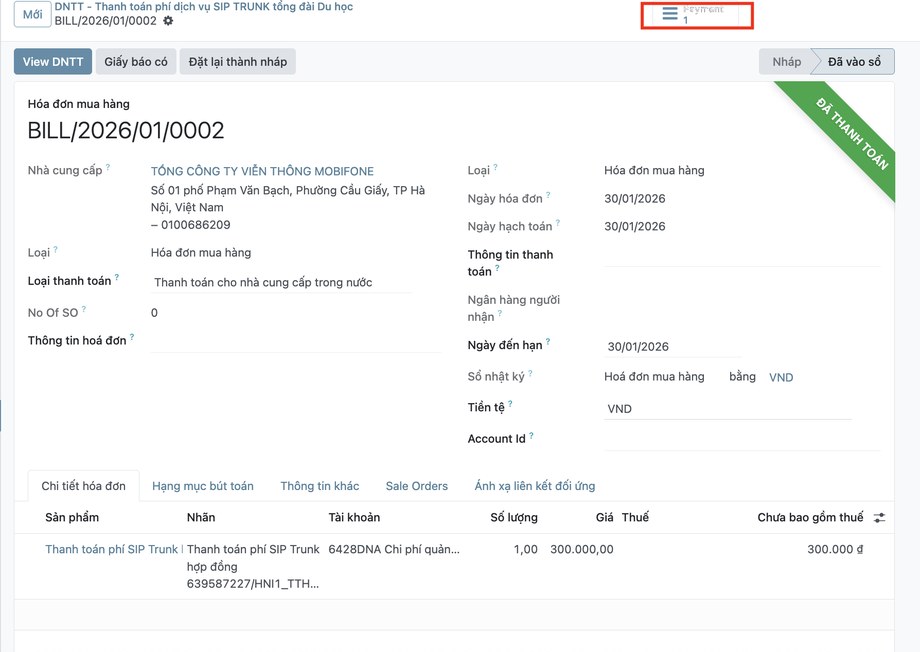
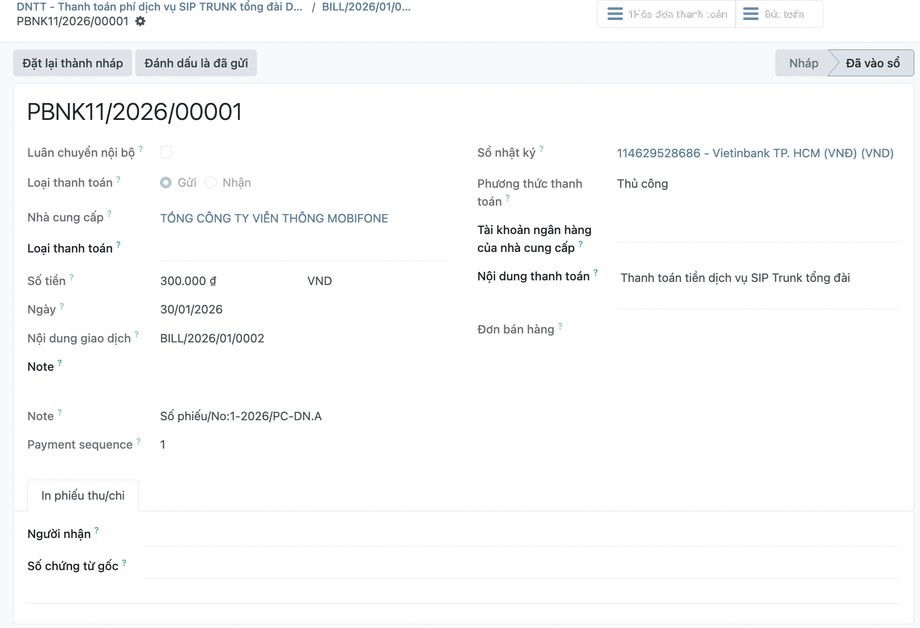
3. Tạo Payment thanh toán NCC (Slide 15, 16)
- Xác nhận Bill (sau khi đề nghị được duyệt — Mục V)
- Register Payment — chọn ngân hàng/tiền mặt, số tiền, nội dung
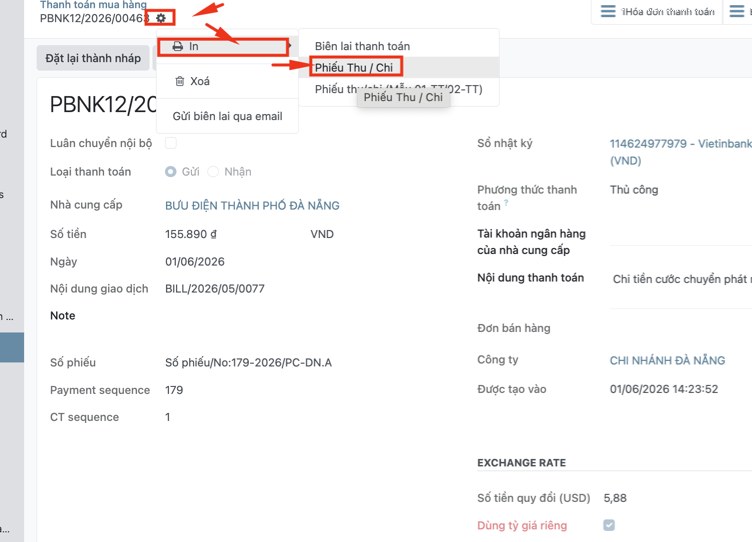
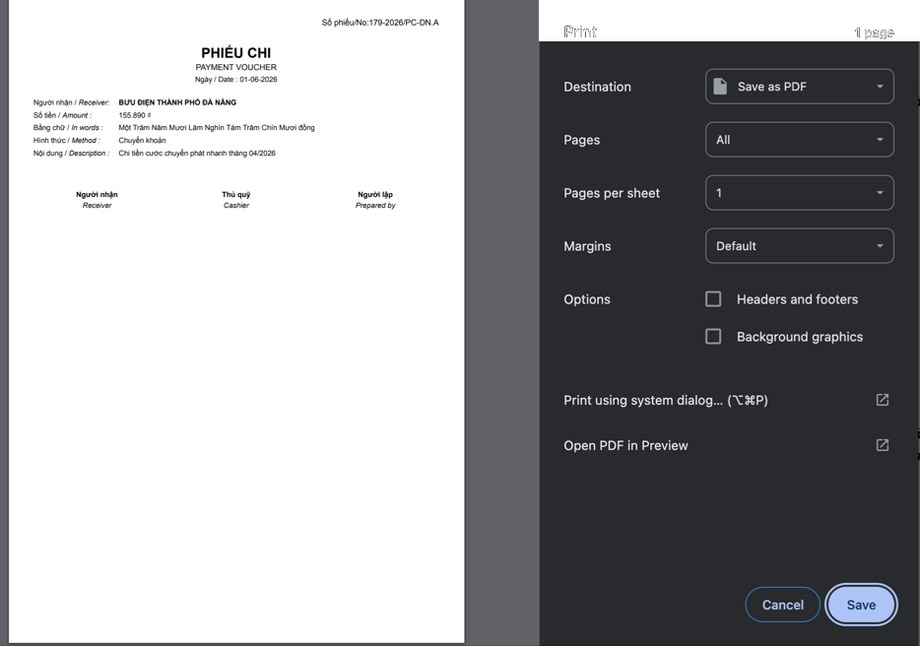
4. In phiếu chi
In phiếu chi sau khi thanh toán (mẫu theo chi nhánh).
V. Đề xuất thanh toán (DNTT)
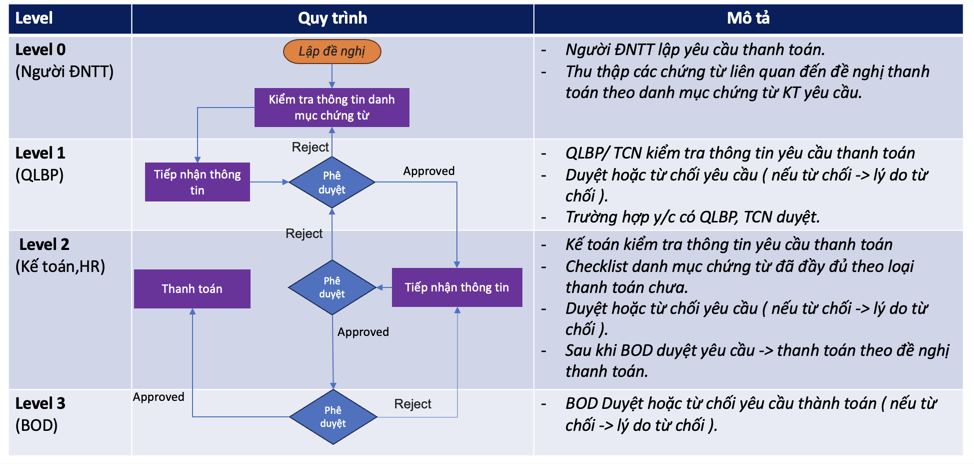
1. Quy trình phê duyệt
| Level | Vai trò | Mô tả |
|---|---|---|
| 0 | Người lập ĐNTT | Lập yêu cầu; thu thập chứng từ theo danh mục KT |
| 1 | QLBP / TCN | Kiểm tra → Duyệt/Từ chối (ghi lý do). Áp dụng khi loại TT cần QLBP |
| 2 | Kế toán / HR | Kiểm tra + Checklist chứng từ → Duyệt/Từ chối. Sau BOD → thanh toán |
| 3 | BOD | Duyệt / Từ chối |
Slide 18
Slide gốc là sơ đồ quy trình trên PowerPoint (không có ảnh chụp Odoo).
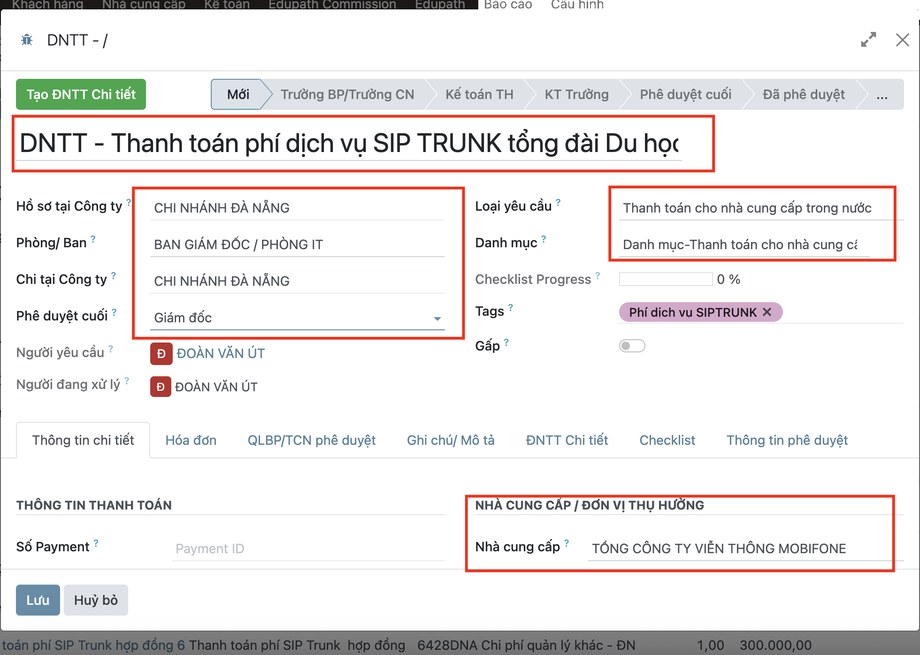
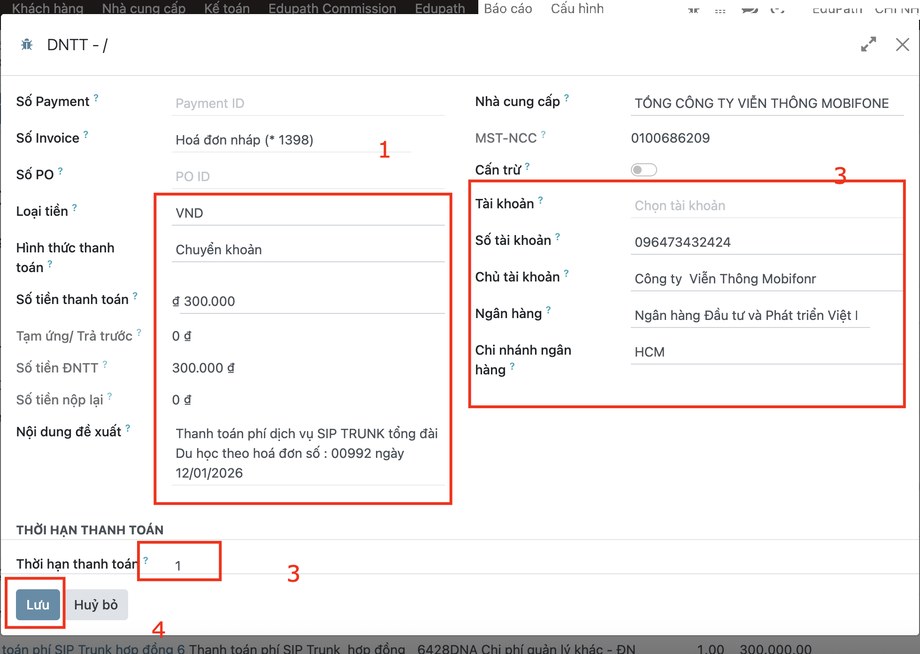
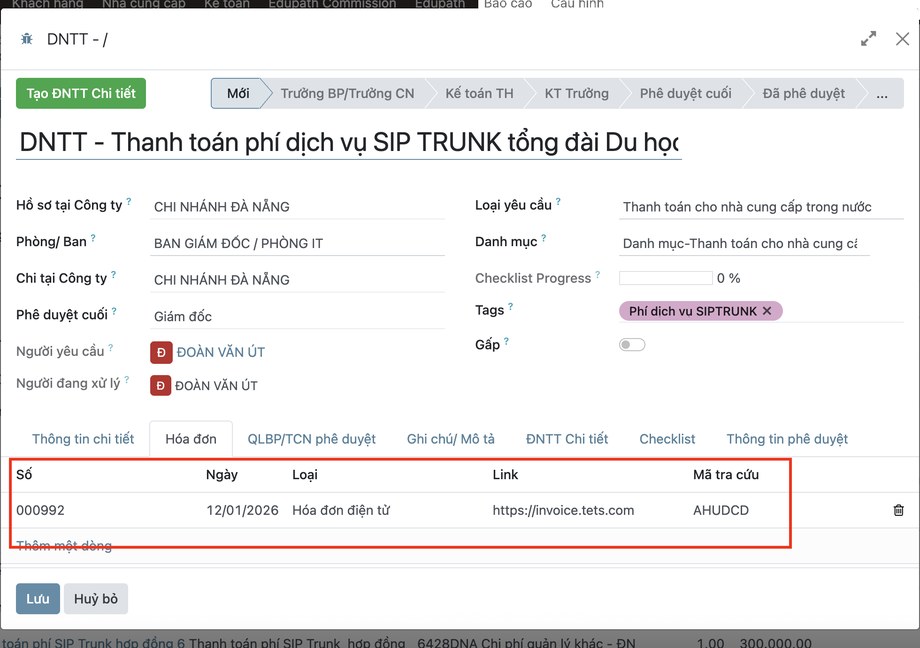
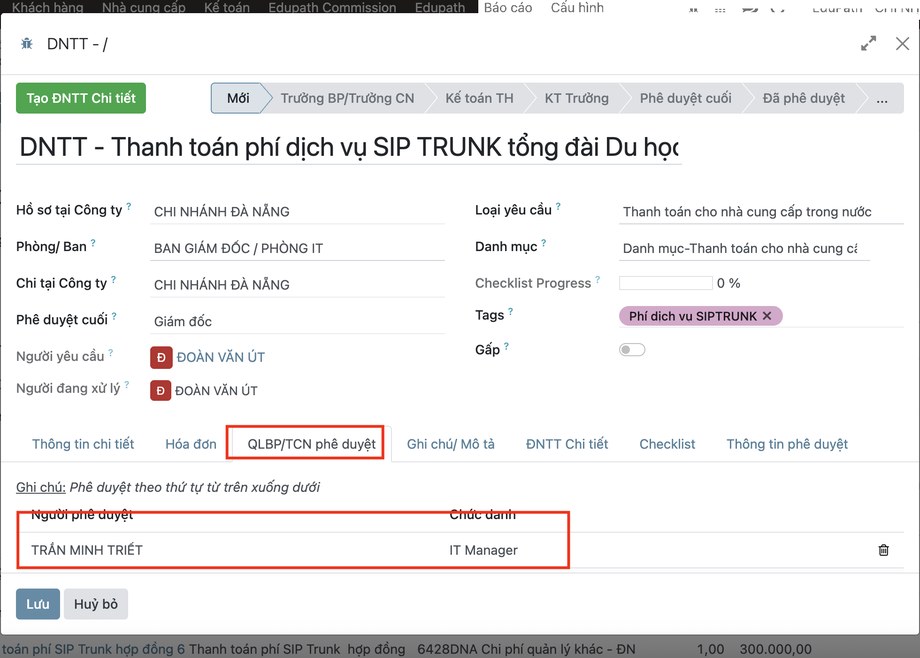
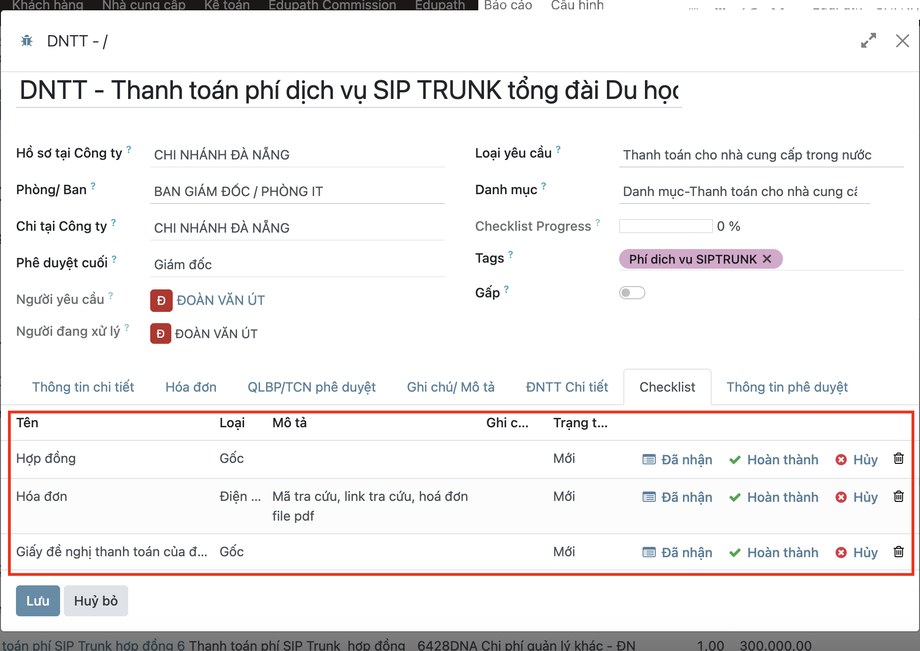
2. Tạo đề xuất thanh toán
Thông tin chung: Chi nhánh, phòng ban, người phê duyệt cuối, loại yêu cầu, danh mục thanh toán.
Thông tin chi tiết: Loại tiền, hình thức TT, số tiền, nội dung ĐNTT, STK (nếu CK/Sec), thông tin HĐ (nếu có).
QLBP/TCN: Thêm người duyệt nếu loại thanh toán đi qua QLBP/TCN.
Checklist: Đủ chứng từ, HĐ theo từng loại thanh toán.
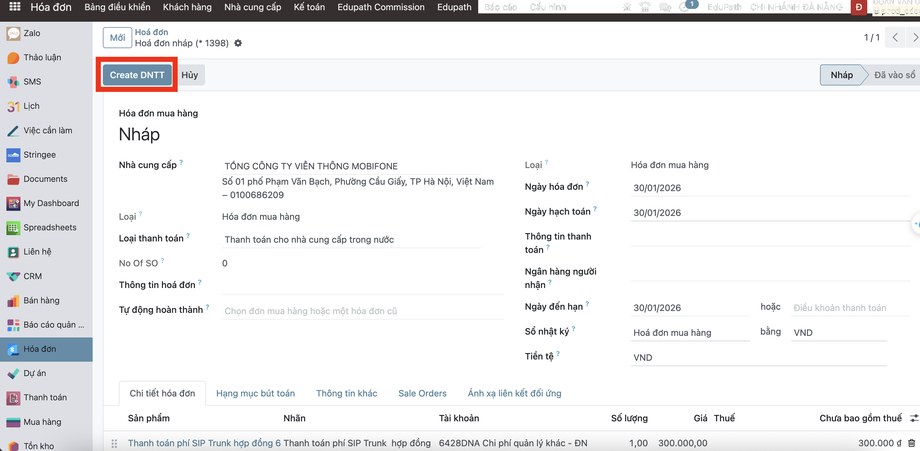
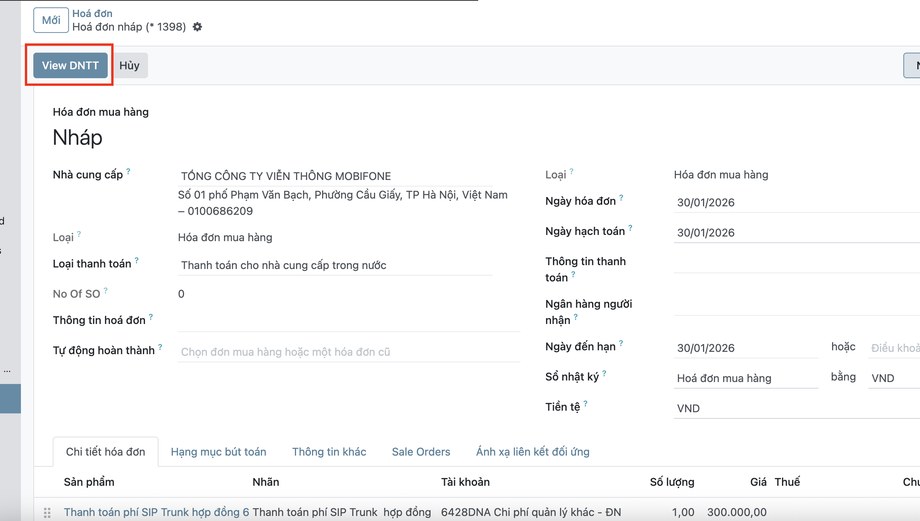
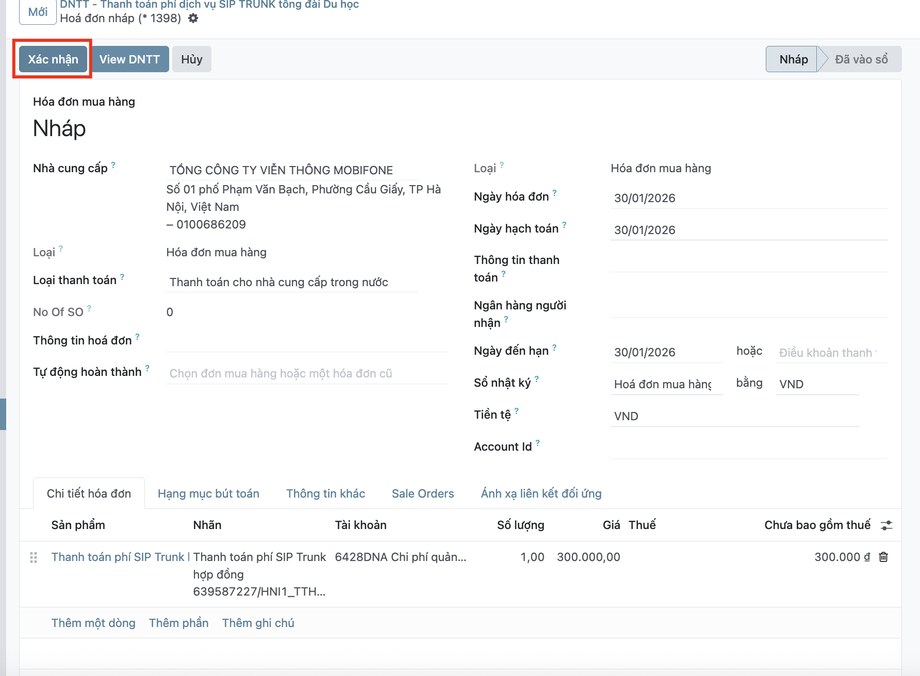
3. View đề nghị thanh toán trên Bill (Slide 22)
- Lưu đề nghị thanh toán
- Trên Bill → nút View DNTT
- Chọn View DNTT → đính kèm hồ sơ → Xác nhận yêu cầu thanh toán
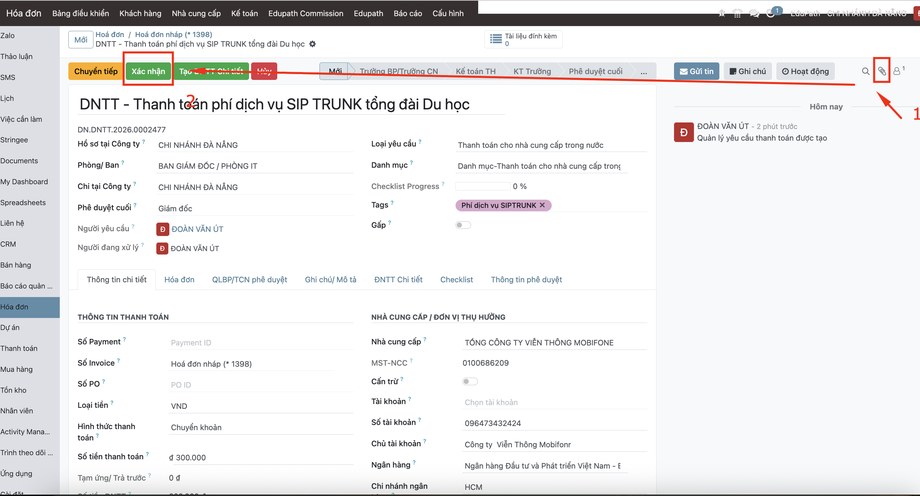
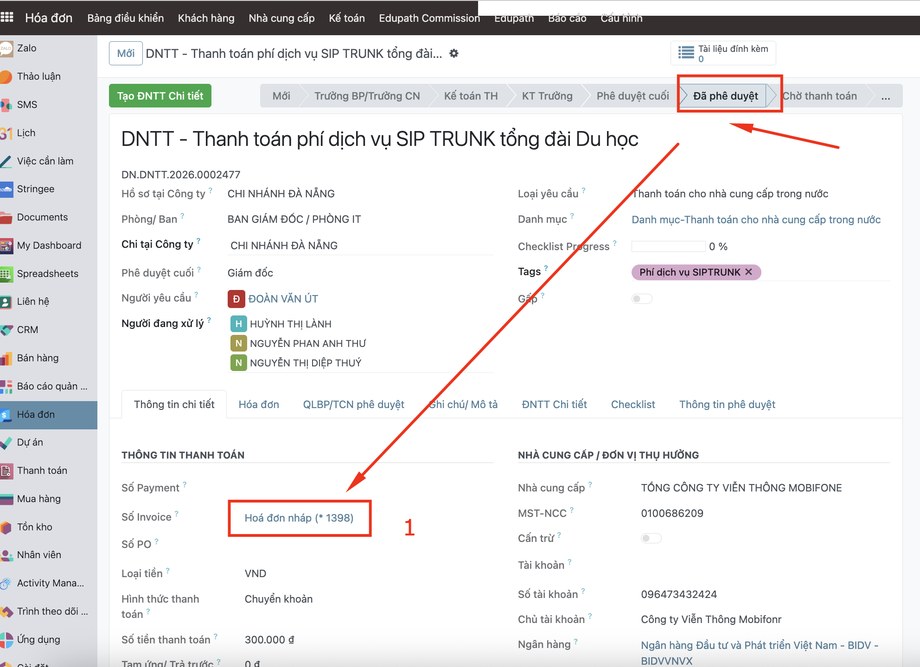
4. Xem trạng thái & thanh toán sau duyệt
Sau khi phê duyệt → quay lại Bill → Xác nhận → tạo Payment NCC.
VI. Bút toán tổng hợp — Không có hóa đơn
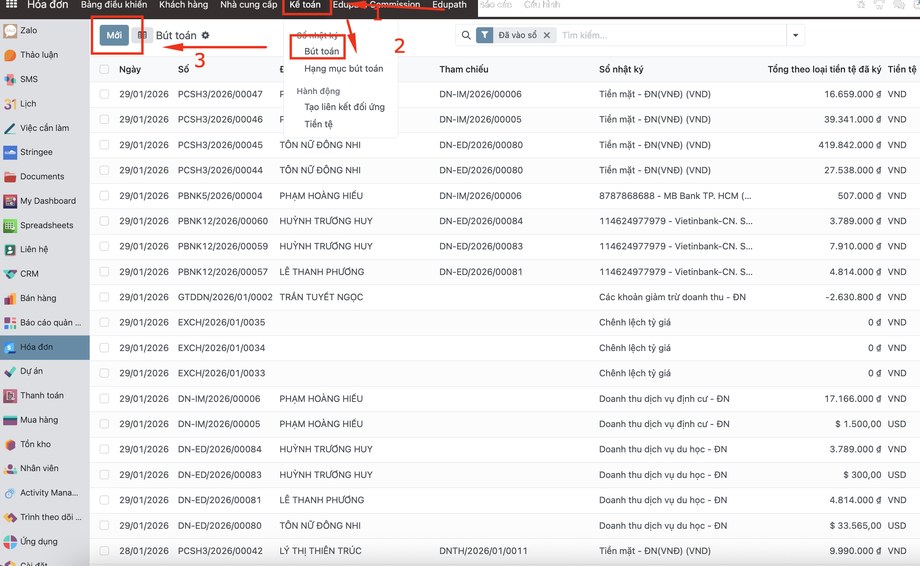
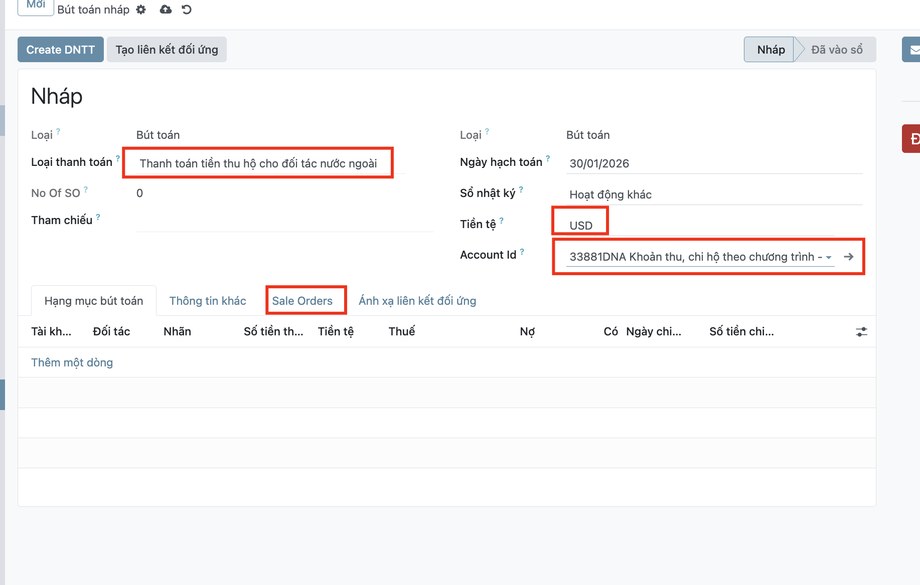
1. Tạo bút toán thu hộ / chi hộ
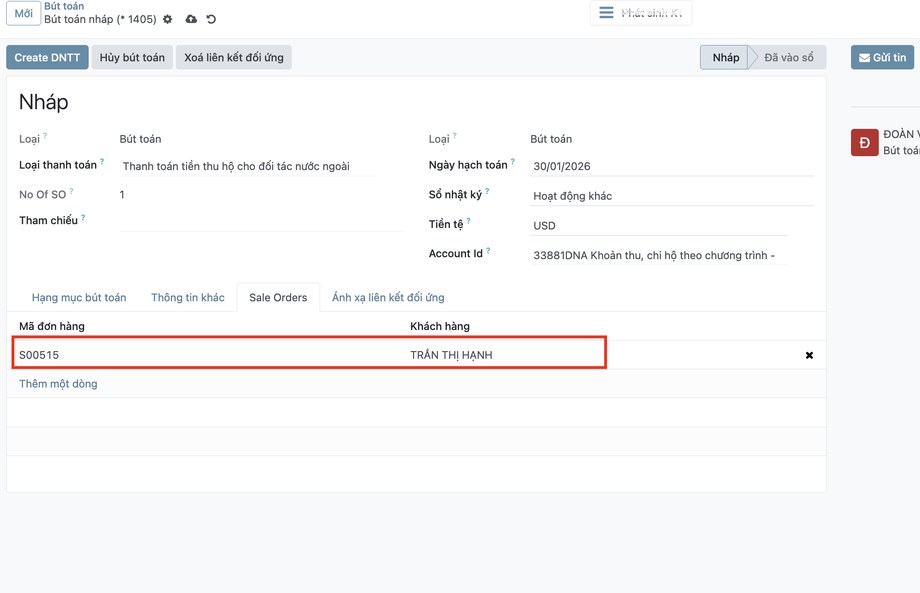
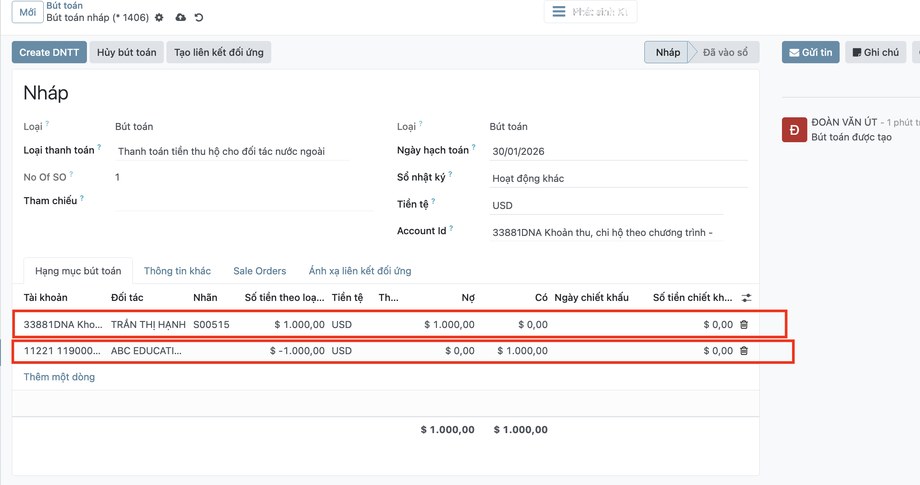
- Chọn loại thanh toán, sổ nhật ký, loại tiền, Account, hạng mục, số tiền
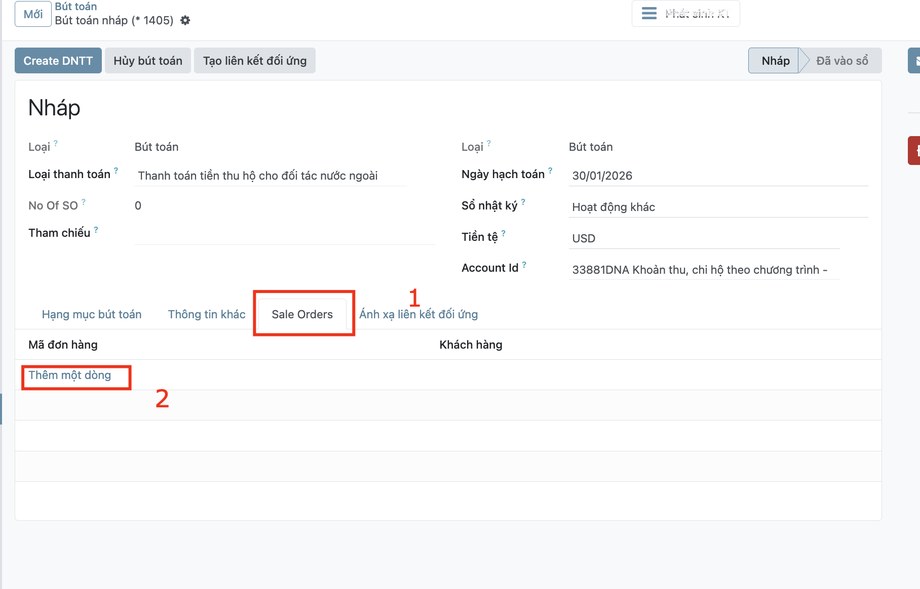
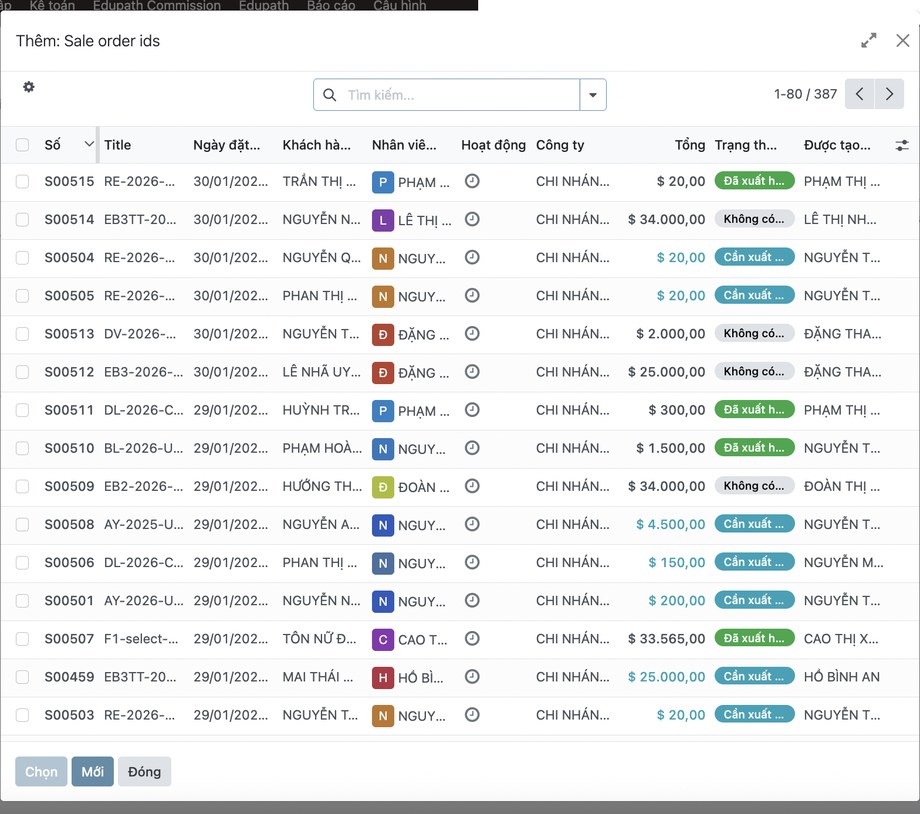
- Chọn SO (đối tượng chi hộ); nhiều đối tượng → thêm nhiều dòng SO
- Nợ: đối tượng chi hộ | Có: đối tượng thu hộ
- Nhập số tiền, TK ngân hàng/tiền mặt chi ra
- Sau khi tạo bút toán → Tạo đề nghị thanh toán (giống Mục V)
2. Đề nghị thanh toán & vào sổ
Tạo đề nghị thanh toán giống Mục V. Sau khi ĐNTT được duyệt → quay lại bút toán → Post (Vào sổ).
Note
Đề nghị thanh toán tạo giống đề nghị thanh toán NCC.
Xem thêm: Phụ lục hình ảnh | Hóa đơn | Thanh toán | Sổ cái
Slide 27
Slide gốc là sơ đồ quy trình trên PowerPoint (không có ảnh chụp Odoo).