Email marketing
Edupath dùng module Email Marketing Edupath (Edupath_Email_Marketing) — mở rộng app Email Marketing của Odoo — để gửi email chăm sóc/quảng bá qua SMTP riêng, tách hoàn toàn khỏi mail của CRM / báo giá / hệ thống. Luồng chuẩn: dựng tệp người nhận → gán tài khoản gửi → soạn Thư → gửi & theo dõi.
Quy trình xử lý
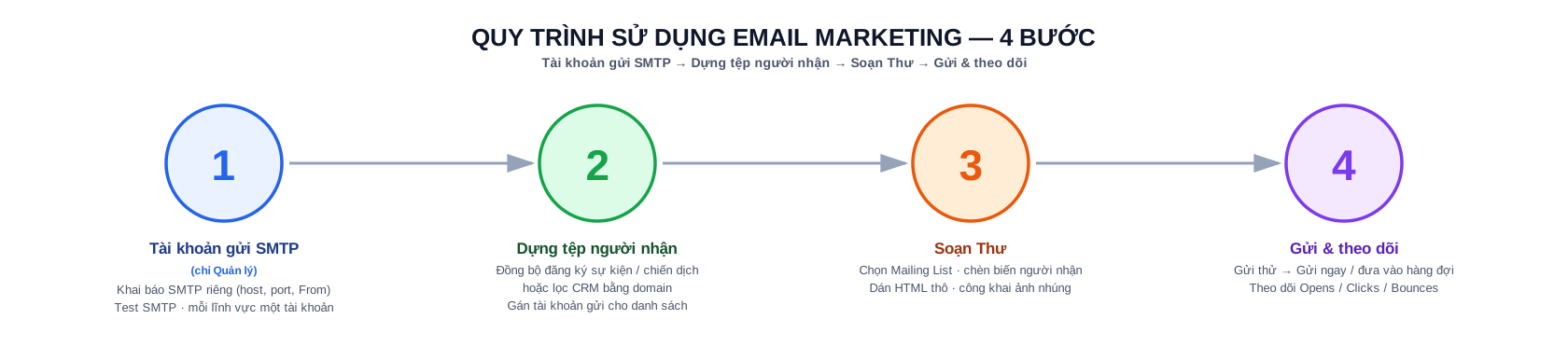
Thực hiện lần lượt 4 bước dưới đây; bấm số bước để xem hướng dẫn chi tiết:
- ① Tài khoản gửi SMTP (chỉ Quản lý) — khai báo SMTP riêng, Test kết nối; mỗi lĩnh vực (Định cư, Du học, Anh Ngữ, F&B…) một tài khoản.
- ② Dựng tệp người nhận — đồng bộ đăng ký sự kiện/chiến dịch hoặc lọc CRM bằng domain, rồi gán tài khoản gửi cho danh sách.
- ③ Soạn Thư — chọn Mailing List, chèn biến người nhận, dán HTML thô, công khai ảnh nhúng.
- ④ Gửi & theo dõi — gửi thử → gửi ngay / đưa vào hàng đợi, rồi theo dõi Opens / Clicks / Bounces.
Đường dẫn menu
App được đổi tên thành Email Marketing. Các chức năng riêng của Edupath nằm trong cụm Email Marketing › Edupath Email. Việc soạn Thư và quản lý danh sách vẫn dùng menu chuẩn Mailings và Mailing Lists.
4 bước sử dụng
1. Tài khoản gửi SMTP (Quản lý)
Email Marketing › Edupath Email › SMTP Email Marketing (chỉ nhóm Quản lý thấy menu này).
Mỗi tài khoản gửi tương ứng một domain/hộp thư riêng (ví dụ mỗi lĩnh vực Định cư, Du học, Anh Ngữ, F&B một tài khoản). Tạo mới và điền:
| Trường | Ý nghĩa |
|---|---|
| Tên | Tên gợi nhớ (ví dụ Du học) |
| Gửi từ (From) (bắt buộc) | Địa chỉ hiển thị khi gửi. Nên dùng domain đã cấu hình SPF/DKIM/DMARC. |
| Reply-To | Tuỳ chọn (hiện chỉ lưu tham khảo) |
| SMTP Server / Port / Mã hoá / Username / Password | Thông tin kết nối hộp thư. Port mặc định 587, mã hoá TLS (STARTTLS). Password chỉ Quản lý xem/sửa. |
| Chỉ dùng cho Email Marketing | Bật (mặc định): mọi Thư dùng SMTP này; mail CRM/báo giá/hệ thống vẫn dùng server mặc định. |
| Tài khoản mặc định | Dùng cho Thư chưa gắn danh sách nào. Mỗi công ty chỉ một tài khoản mặc định. |
Sau đó bấm Test SMTP để kiểm tra kết nối (kết quả lưu ở Lần test gần nhất). Khi lưu, hệ thống tự tạo Outgoing Mail Server [Edupath] <tên> tương ứng — xem nhanh bằng nút Xem Mail Server Odoo.
Nhiều tài khoản gửi theo lĩnh vực
Tạo nhiều tài khoản SMTP, rồi vào từng Mailing List gán ô Tài khoản gửi (Email Marketing). Thư gửi cho danh sách nào sẽ tự dùng đúng tài khoản/domain của danh sách đó (xem Bước 2.3).
Cách ly với mail hệ thống
Tài khoản SMTP Edupath chỉ nhận đúng địa chỉ From đã khai (không phải cả @domain), nên không chiếm email CRM/hệ thống cùng domain. Nếu đổi domain gửi, hãy Test lại để chắc chắn.
2. Dựng tệp người nhận (Mailing List)
Có hai cách đổ người nhận vào một Mailing List. Cả hai đều chuẩn hoá email, khử trùng, và tự loại email đã nằm trong Blacklist — nên số liên hệ trong danh sách xấp xỉ số thực gửi được.
2.1 Từ người đăng ký sự kiện / chiến dịch
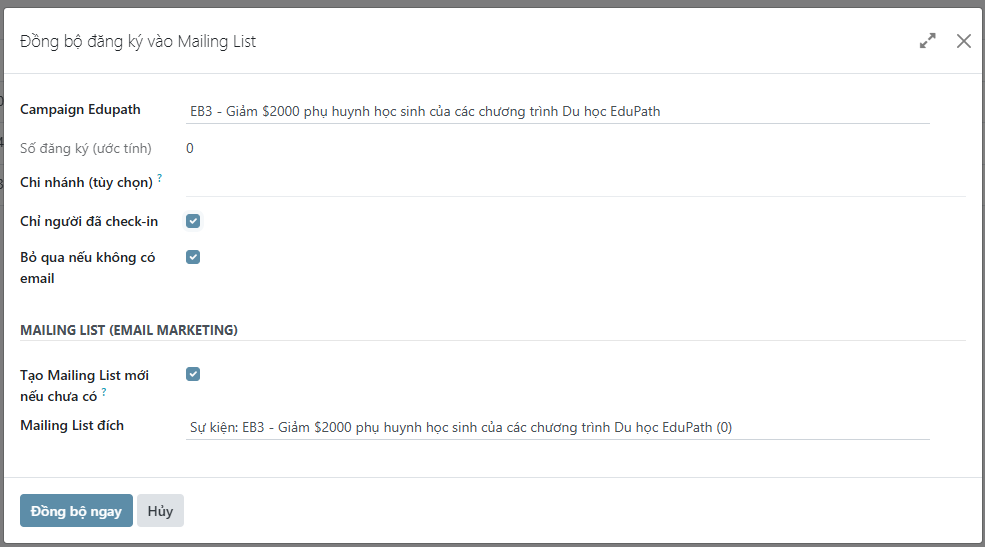
Email Marketing › Edupath Email › Đăng ký → Mailing List (hoặc nút Đăng ký → Mailing List trên form Chiến dịch, và nút Đồng bộ đăng ký trên form Thư).
- Chọn Campaign Edupath (danh sách chỉ hiện campaign thủ công, bỏ campaign tự động).
- Tuỳ chọn: Chi nhánh (VP tư vấn), Chỉ người đã check-in, Bỏ qua nếu không có email.
- Xem Số đăng ký (ước tính). Để trống Mailing List → hệ thống tự tạo list tên
Sự kiện: <campaign>. - Bấm Đồng bộ ngay. Kết quả báo số tạo mới / cập nhật / bỏ qua và mở danh sách liên hệ.
2.2 Lọc khách CRM bằng bộ lọc domain
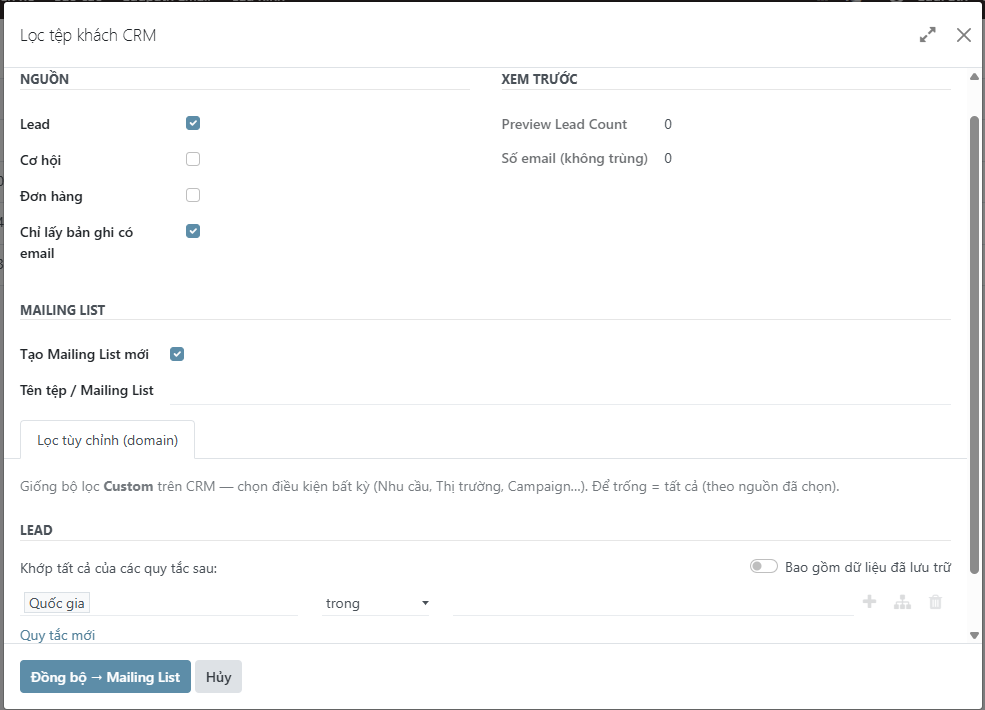
Email Marketing › Edupath Email › Lọc CRM → Email MKT (hoặc nút Lọc tùy chỉnh → Mailing List trên form Thư).
- Chọn một hoặc nhiều nguồn: Lead, Cơ hội, Đơn hàng. Bật Chỉ lấy bản ghi có email nếu cần.
- Với mỗi nguồn, dùng ô lọc (domain) — giống bộ lọc Custom trên CRM — để đặt điều kiện bất kỳ (Nhu cầu, Thị trường, Chương trình, Giai đoạn, Nguồn KH, Team, Trạng thái đơn, ngày đặt hàng…). Để trống ô = lấy tất cả bản ghi của nguồn đó.
- Xem Xem trước: số Lead / Cơ hội / Đơn hàng và số email không trùng.
- Chọn đích: Tạo Mailing List mới (nhập tên) hoặc chọn Mailing List đích có sẵn để cộng thêm.
- Bấm Đồng bộ → Mailing List.
Email lấy từ đâu
- Lead / Cơ hội: lấy email hợp lệ đầu tiên theo thứ tự Email chính → Email liên hệ → Email người đại diện → Email đối tác.
- Đơn hàng: lấy email của đối tác (khách hàng).
2.3 Gán tài khoản gửi cho danh sách
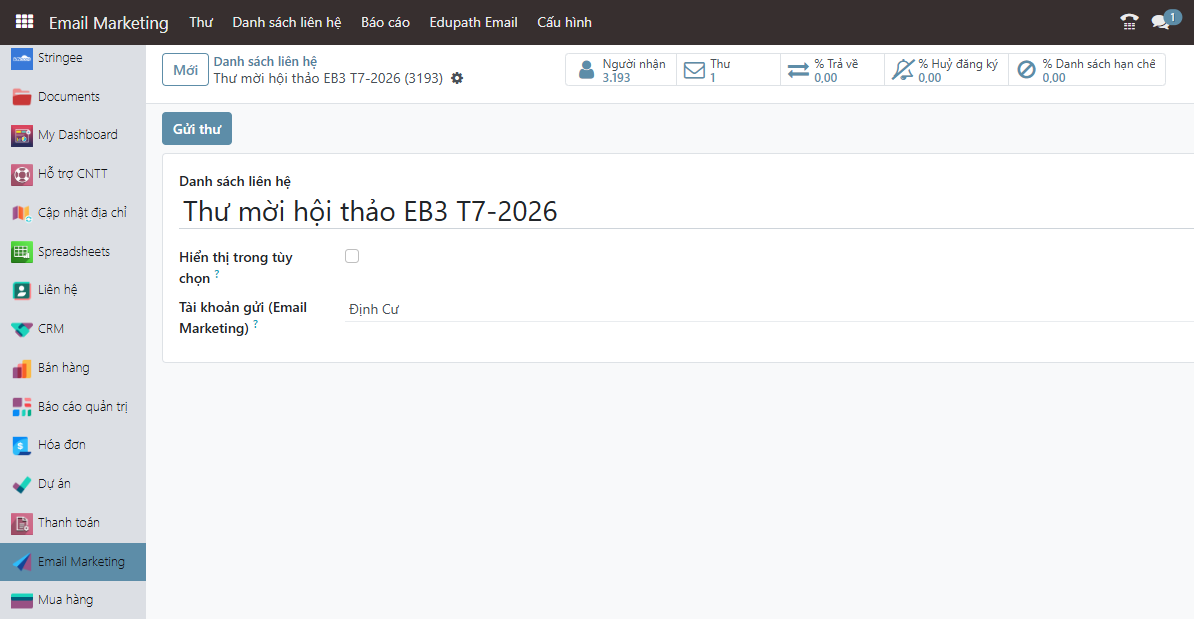
Mở Mailing List cần gửi, đặt ô Tài khoản gửi (Email Marketing) = tài khoản SMTP tương ứng lĩnh vực. Bỏ trống = dùng tài khoản mặc định.
3. Soạn Thư
Email Marketing › Mailings › Mới.
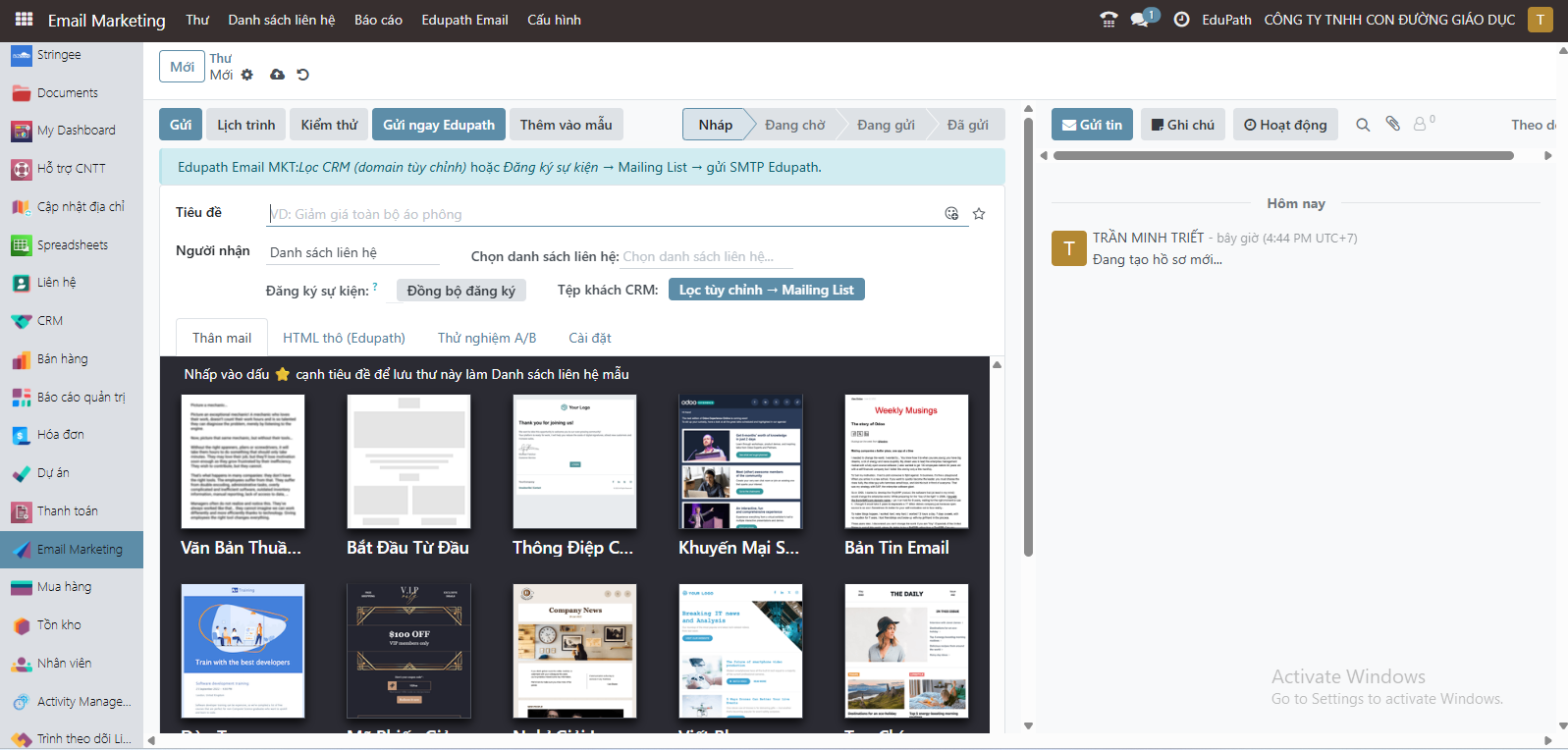
- Nhập Chủ đề (Subject).
- Ở Recipients, chọn Mailing List đã dựng ở Bước 2. Hệ thống tự chọn tài khoản gửi theo danh sách (danh sách đầu tiên có gắn tài khoản; nếu không có → tài khoản mặc định).
- Thiết kế nội dung. Hai công cụ hỗ trợ của Edupath:
- Chèn biến người nhận: trong trình soạn thảo gõ
/→ nhóm Marketing Tools → Chèn tên người nhận, Chèn email người nhận, Chèn lời chào mẫu (“Kính chào …,”), Chèn username email, Chèn tên + email. Biến có sẵn văn bản dự phòng “Anh/Chị” khi thiếu tên. - Dán HTML thô (tab HTML thô (Edupath)): dùng khi trình soạn thảo trực quan làm vỡ bố cục (chữ rớt từng ký tự). Dán HTML chuẩn email (table + CSS inline) vào ô, bấm Áp dụng HTML → Body. Sau khi áp dụng, đừng mở lại trình soạn thảo trực quan.
- Chèn biến người nhận: trong trình soạn thảo gõ
Ảnh trong email
Ảnh chèn vào thân email được tự công khai ngay trước khi gửi để người nhận (chưa đăng nhập) xem được. Yêu cầu hệ thống đang chạy trên tên miền công khai (không phải localhost).
4. Gửi & theo dõi
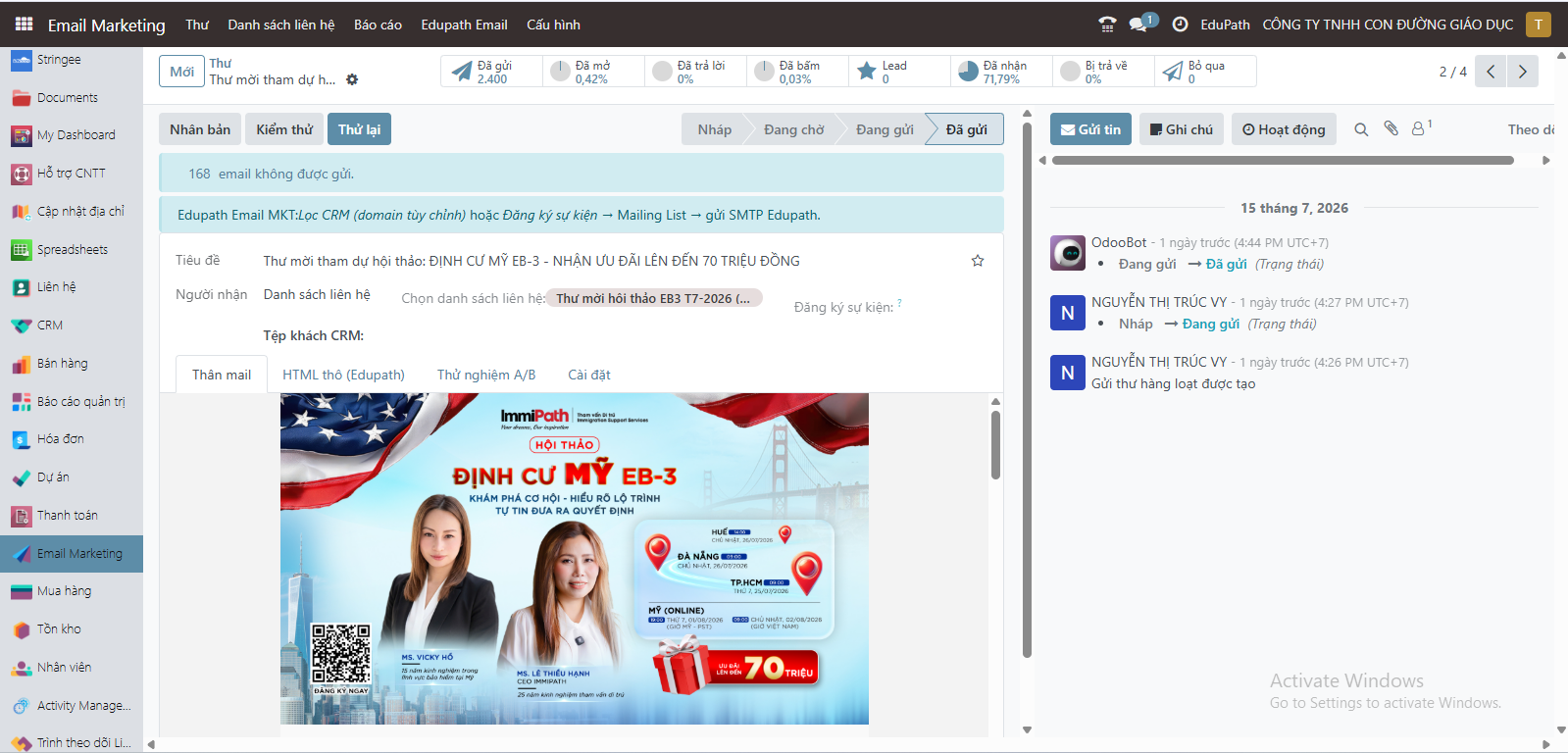
- Gửi thử: bấm Gửi thử, nhập email nội bộ để xem trước (đã áp đúng SMTP Edupath và công khai ảnh).
- Gửi ngay: bấm Gửi ngay Edupath để đẩy Thư đi không phải chờ cron. Hoặc Đưa vào hàng đợi rồi để hệ thống gửi tự động.
- Tự động: hai tác vụ nền chạy mỗi 5 phút xử lý hàng đợi và gửi mail của các Thư dùng SMTP Edupath.
- Theo dõi: sau khi gửi, xem thống kê Opens / Clicks / Bounces trên Thư.
Thư không có người nhận sẽ bị chặn
Nếu Mailing List chưa có liên hệ nào có email, hệ thống không cho gửi và nhắc dùng Đăng ký → Mailing List hoặc thêm liên hệ thủ công. (Một danh sách rỗng chỉ là cái “nhãn”.)
5. Nguồn Email Marketing tách khỏi CRM
Các Nguồn (UTM Source) do chiến dịch Email Marketing sinh ra được đánh dấu riêng và ẩn khỏi danh sách Nguồn của CRM cũng như mọi ô chọn Nguồn trên form (Lead, Cơ hội, Liên hệ/KH, Booking, Đơn bán). Nhờ đó báo cáo nguồn khách của CRM không bị lẫn với nguồn do gửi mail hàng loạt tạo ra — bạn không cần thao tác gì thêm.
Tuân thủ khi gửi email
Chỉ gửi cho người đã đồng ý nhận; luôn có link huỷ đăng ký (unsubscribe); nội dung phải rõ người gửi. Gửi sai đối tượng dễ bị đánh dấu spam, ảnh hưởng uy tín toàn bộ domain.
Ladiflow
Tích hợp Ladiflow mặc định tắt và ẩn menu. Luồng chuẩn ở trên chạy hoàn toàn trong Odoo, không cần Ladiflow.
Chi tiết kỹ thuật (model, cron, phân quyền, hook…) xem đặc tả chức năng: 3 · Email Marketing Edupath.