Chương II — Leads
Nguồn tài liệu
Chức năng / CRM / Lead Management — Phiên bản 2.0 (CRM VAN — ChuongII_Lead 2). Bản 1.0 được lưu trữ trong mục Kỹ Thuật và chỉ dành cho quản trị viên.
I. Giới thiệu
1. Mục tiêu
Tài liệu này hướng dẫn người dùng tiếp nhận, xử lý và đánh giá Lead trên hệ thống CRM.
Sau khi hoàn thành phần này, người dùng có thể:
- Mở danh sách Lead.
- Tiếp nhận và xử lý Lead mới.
- Cập nhật thông tin khách hàng.
- Đánh giá chất lượng Lead.
- Chuyển Lead đủ điều kiện thành Cơ hội.
Đọc trước
Chương I — Thao tác chung: tìm kiếm, ghi chú, hoạt động, thu hồi Lead.
2. Sơ đồ tổng quan quy trình Lead
Lead được tiếp nhận từ nhiều nguồn khác nhau, trải qua bước kiểm tra trùng lặp, phân công cho Tư vấn viên (TVV) xử lý, cập nhật thông tin, đánh giá Qualified Lead và chỉ được chuyển thành Cơ hội (Opportunity) khi đáp ứng đầy đủ điều kiện đánh giá tiềm năng (sao).
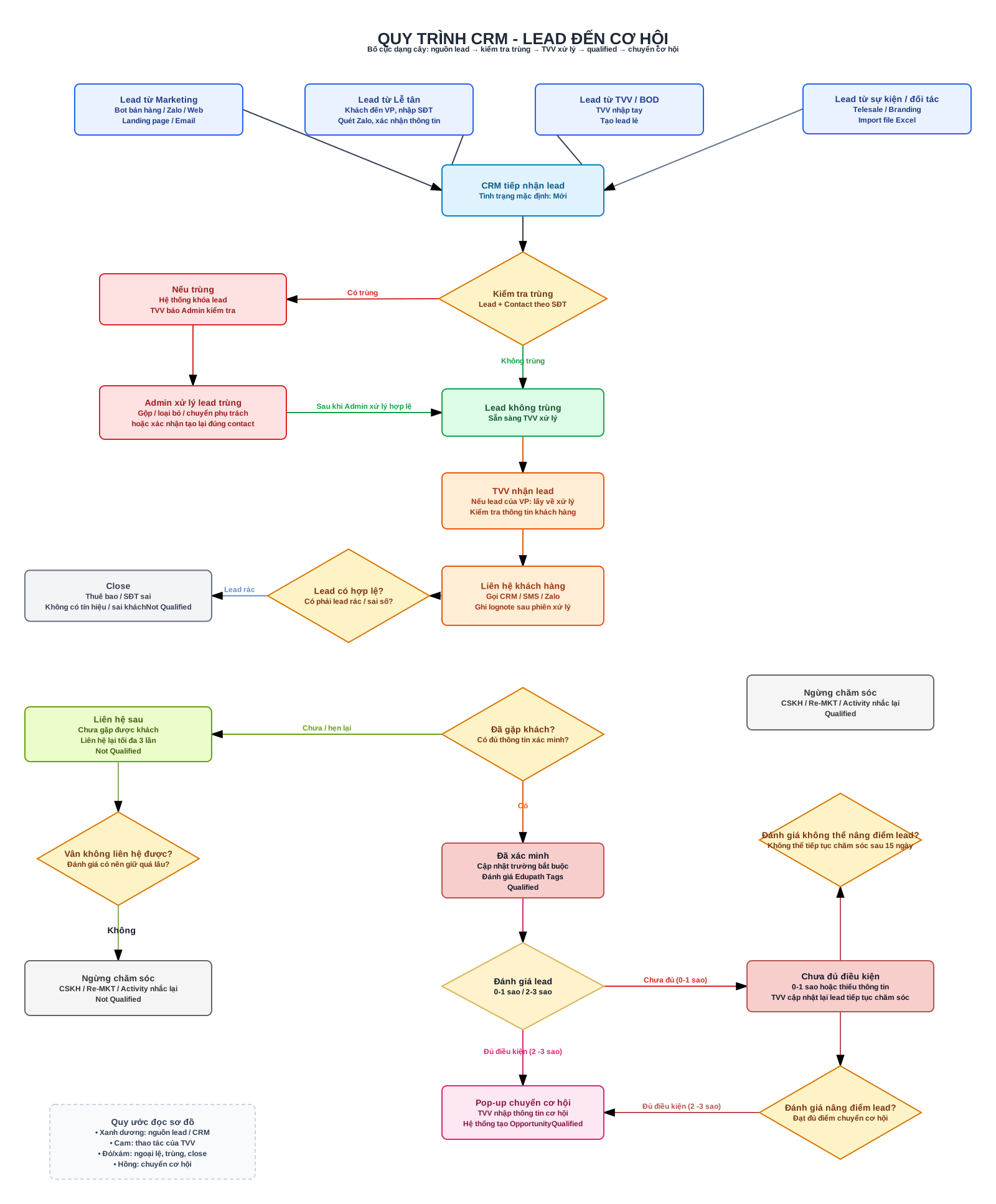
Hình 2.1 — Sơ đồ tổng quan quy trình xử lý Lead từ tiếp nhận đến chuyển Cơ hội.
Lead được tiếp nhận
    → Kiểm tra trùng
    → Tiếp nhận Lead mới
    → TVV liên hệ khách hàng
    → Cập nhật thông tin
    → Đánh giá Qualified Lead
    → Đánh giá điểm sao
    → Chuyển thành Cơ hội (Opportunity)
Sơ đồ giúp người dùng nắm được toàn bộ vòng đời của một Lead trước khi được chuyển thành Cơ hội.
3. Đối tượng sử dụng
| Nhóm | Vai trò |
|---|---|
| Tư vấn viên (TVV) | Liên hệ khách, cập nhật thông tin, đánh giá Lead |
| Telesales | Xác minh thông tin ban đầu |
| Marketing | Theo dõi chất lượng Lead từ nguồn Marketing |
| Quản lý | Theo dõi Lead qualified và tỷ lệ chuyển đổi |
| CRM Admin | Kiểm tra dữ liệu, xử lý trùng |
4. Mở trang làm việc với Lead
Mục đích: truy cập danh sách Lead để bắt đầu tiếp nhận và xử lý.
Điều kiện: đã đăng nhập CRM và có quyền truy cập module CRM.
Thực hiện:
- Chọn Việc cần làm.
- Chọn CRM.
- Trong nhóm Lead, chọn All Leads.
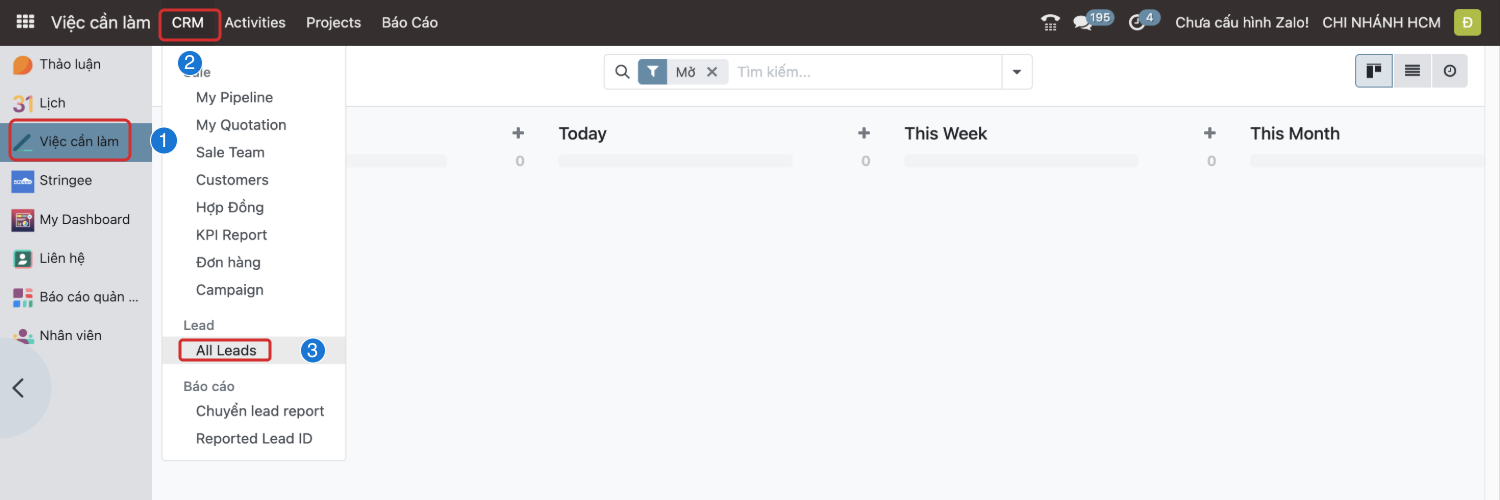
Hình 2.2 — Mở danh sách Lead.
Kết quả: hệ thống mặc định áp dụng bộ lọc My New Leads. Bộ lọc này chỉ hiển thị các Lead:
- Thuộc nhân viên đang đăng nhập.
- Có Tình trạng = Mới.
- Đến từ các nguồn: Fanpage–Instagram / Zalo… (MKT), BOD / TikTok BOD (BOD), TVV (TVV).
Muốn xem toàn bộ danh sách Lead, bấm ✕ trên bộ lọc My New Leads để bỏ bộ lọc.
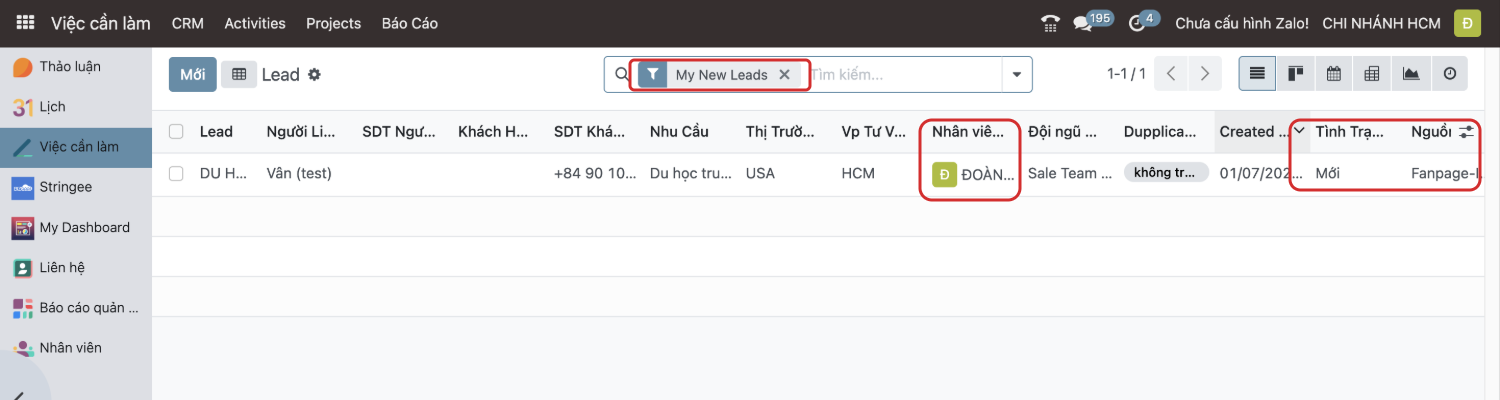
Hình 2.3 — Danh sách Lead với bộ lọc mặc định My New Leads.
Lưu ý
Sau khi bỏ bộ lọc My New Leads, hệ thống hiển thị tất cả Lead mà người dùng có quyền truy cập theo phân quyền được cấp.
5. Danh sách Lead sau khi bỏ bộ lọc
Danh sách có thể bao gồm:
- Lead ở nhiều trạng thái khác nhau (Mới, Liên hệ sau, Đã xác minh…).
- Lead đến từ tất cả các nguồn.
- Lead được phân công cho các nhân viên thuộc phạm vi phân quyền của người dùng.
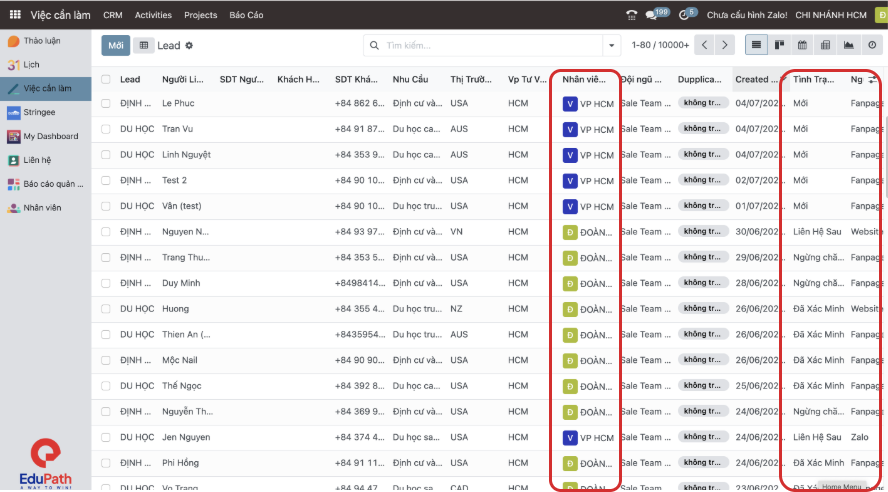
Hình 2.4 — Danh sách Lead sau khi bỏ bộ lọc mặc định.
Bỏ bộ lọc ≠ xem được toàn bộ hệ thống
Người dùng chỉ xem được các Lead thuộc phạm vi dữ liệu được phân quyền theo: Chi nhánh (Branch), Đội ngũ kinh doanh (Sales Team), Nhân viên phụ trách và quyền truy cập của tài khoản.
6. Tùy chỉnh cột hiển thị trên danh sách Lead
Bước 1. Trên màn hình danh sách Lead, chọn biểu tượng Điều chỉnh cột hiển thị ở góc trên bên phải.
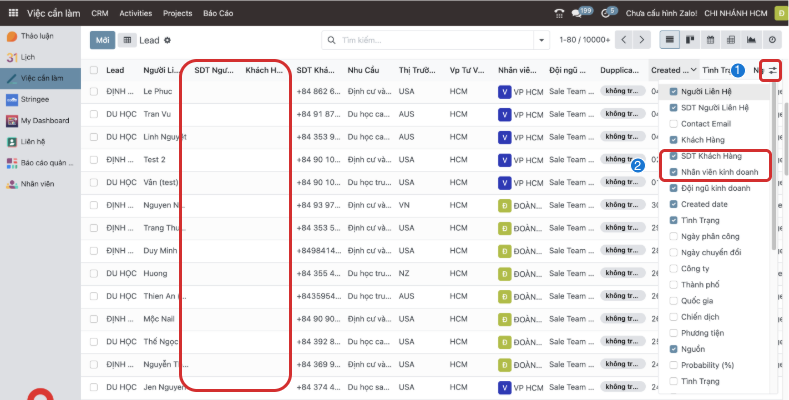
Hình 2.5 — Mở danh sách cột hiển thị.
Bước 2. Chọn hoặc bỏ chọn các trường cần hiển thị — đánh dấu ✓ để hiển thị cột, bỏ dấu ✓ để ẩn cột. Thay đổi được áp dụng ngay trên danh sách.
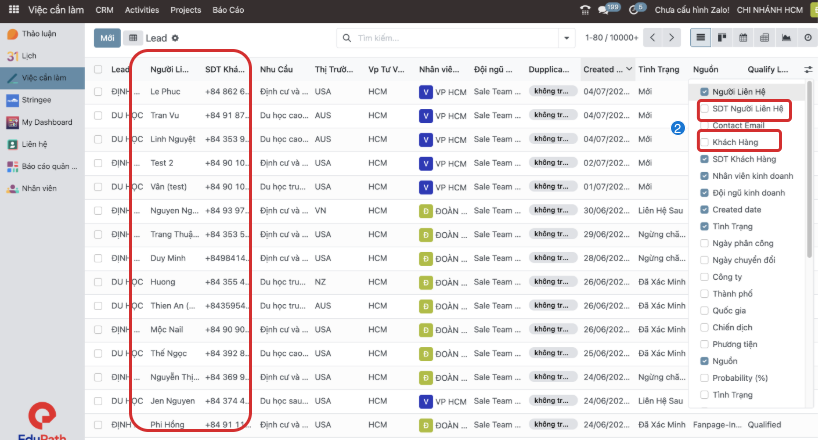
Hình 2.6 — Tùy chỉnh các cột hiển thị.
Lưu ý
- Việc hiển thị/ẩn cột chỉ thay đổi giao diện làm việc của người dùng, không làm thay đổi dữ liệu Lead.
- Một số cột có thể không hiển thị nếu người dùng không có quyền truy cập trường dữ liệu tương ứng.
II. Làm việc với Lead
1. Lấy Lead VP về xử lý
Mục đích: nhận một hoặc nhiều Lead từ VP chung để TVV phụ trách và tiếp tục xử lý.
Bước 1. Chọn Lead cần nhận — tích chọn một hoặc nhiều Lead; hệ thống hiển thị số lượng đã chọn.
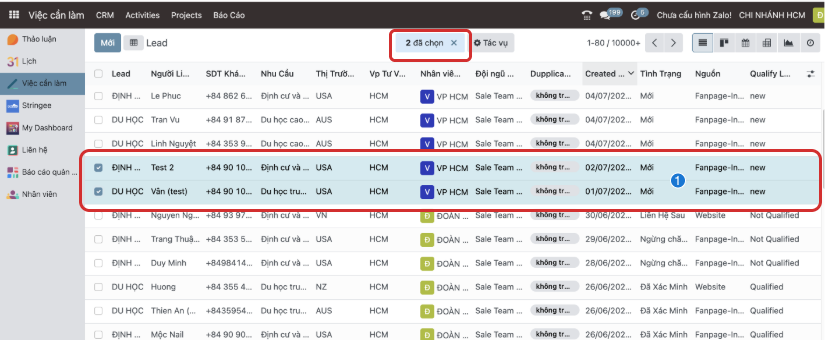
Hình 2.7 — Chọn Lead cần nhận.
Bước 2. Chỉ định TVV phụ trách — tại cột Nhân viên kinh doanh, chọn ô của một Lead bất kỳ rồi chọn tên TVV sẽ phụ trách toàn bộ Lead đã chọn.
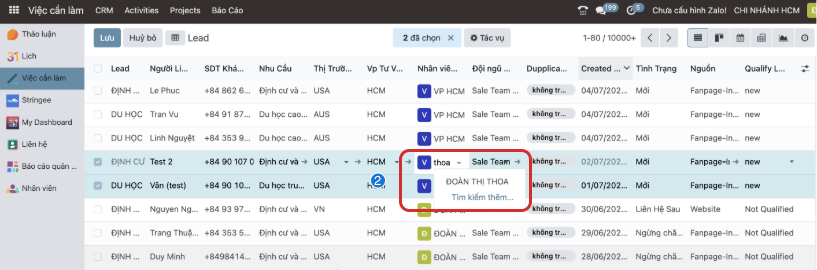
Hình 2.8 — Chọn Tư vấn viên phụ trách.
Bước 3. Xác nhận cập nhật — kiểm tra lại tên TVV rồi chọn Xác nhận, hoặc Hủy nếu muốn quay lại chỉnh sửa.
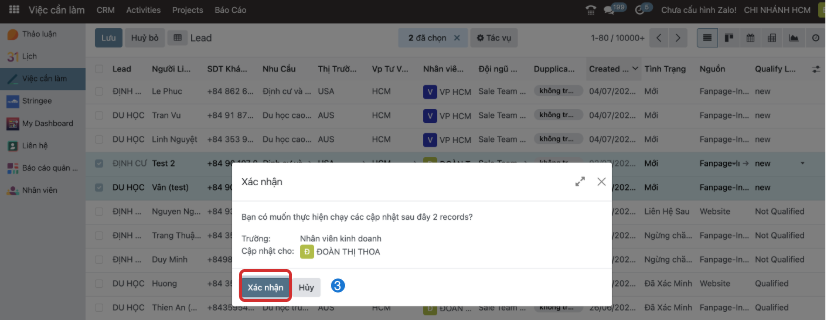
Hình 2.9 — Xác nhận cập nhật.
Bước 4. Kiểm tra kết quả — hệ thống quay về danh sách Lead; cột Nhân viên kinh doanh đã đổi theo TVV vừa gán, các thông tin khác giữ nguyên.
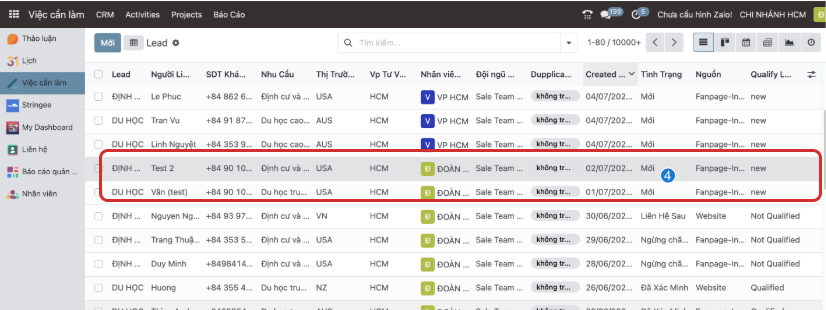
Hình 2.10 — Lead đã được gán thành công.
Lưu ý
- Chỉ nhận các Lead thực sự sẽ xử lý.
- Việc cập nhật áp dụng đồng thời cho toàn bộ Lead đã chọn.
- Chỉ có thể nhận các Lead nằm trong phạm vi phân quyền của người dùng.
2. Mở Lead để xử lý
Tại màn hình danh sách Lead, xác định Lead cần xử lý và nhấp vào dòng Lead để mở màn hình chi tiết.
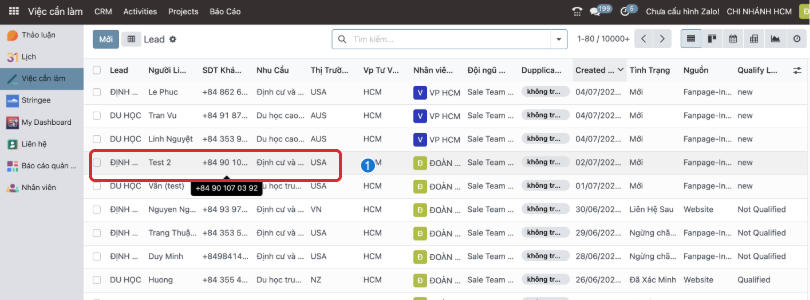
Hình 2.11 — Chọn Lead từ danh sách.
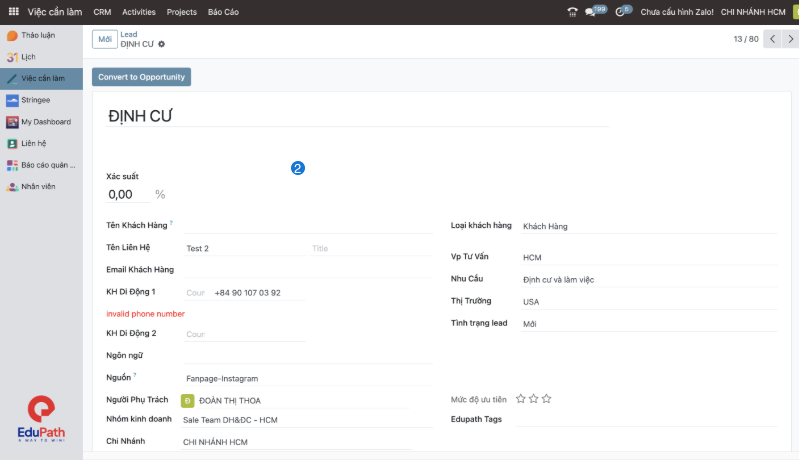
Hình 2.12 — Màn hình chi tiết Lead.
Hệ thống hiển thị hồ sơ chi tiết của Lead, sẵn sàng cho các bước liên hệ khách hàng và cập nhật thông tin.
3. Liên hệ khách hàng
Mục đích: thực hiện cuộc gọi cho khách hàng từ màn hình Lead bằng hệ thống Stringee.
Bước 1. Kiểm tra mã quốc gia tại trường KH Di Động 1 — chọn đúng mã quốc gia tương ứng với số điện thoại của khách (VN, US, AU…).
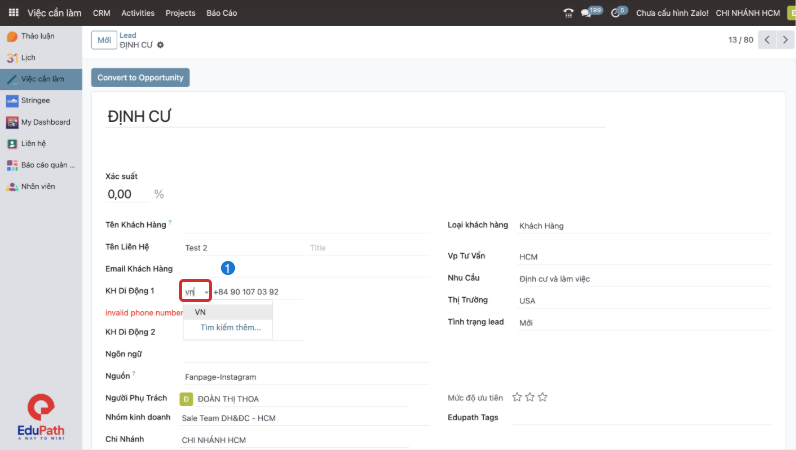
Hình 2.13 — Kiểm tra mã quốc gia trước khi gọi.
Bước 2. Thực hiện cuộc gọi — chọn Gọi bên cạnh số điện thoại, hệ thống mở ứng dụng Stringee, chọn số nội bộ muốn dùng rồi thực hiện cuộc gọi.
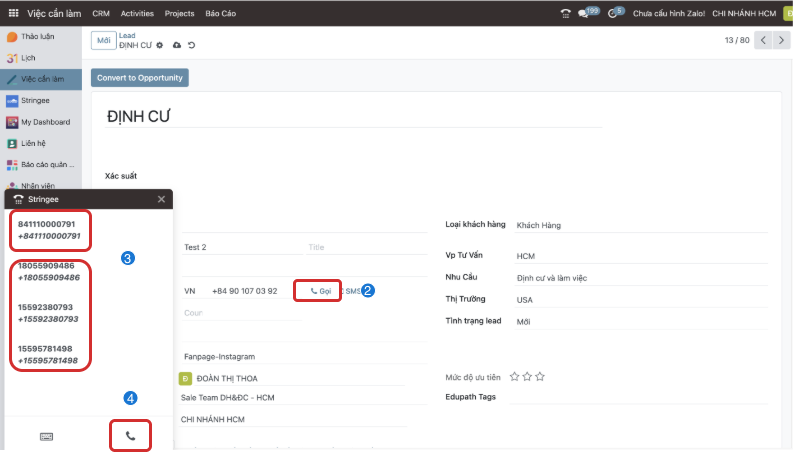
Hình 2.14 — Thực hiện cuộc gọi bằng Stringee.
Lưu ý
- Luôn chọn đúng mã quốc gia trước khi gọi để hệ thống chuẩn hóa số điện thoại.
- Nếu hiển thị Invalid phone number, kiểm tra lại mã quốc gia hoặc số điện thoại trước khi tiếp tục.
- Chỉ thực hiện cuộc gọi khi số điện thoại hợp lệ.
4. Xử lý khi số điện thoại không hợp lệ
Nếu đã chọn đúng mã quốc gia nhưng hệ thống vẫn báo Invalid phone number, không tiếp tục thực hiện cuộc gọi.
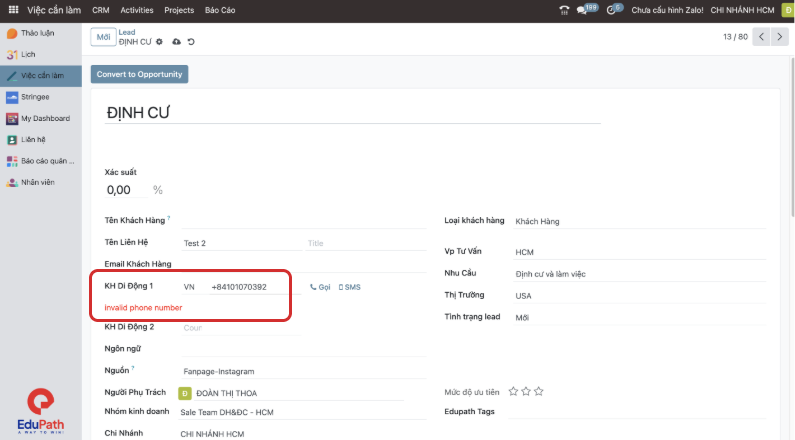
Hình 2.15 — Hệ thống cảnh báo số điện thoại không hợp lệ.
- Không nhấn Gọi.
- Kéo xuống cuối màn hình (hoặc nhấn
Command -trên macOS) để đến khu vực Hoạt động. - Chọn Hoạt động để tạo một công việc xử lý.
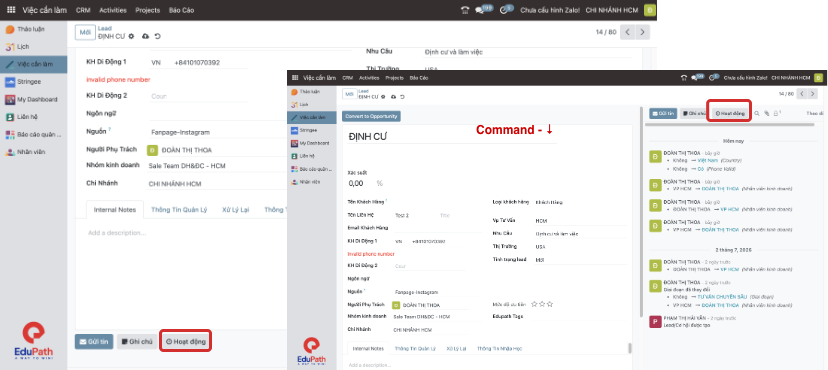
Hình 2.16 — Tạo hoạt động yêu cầu kiểm tra số điện thoại.
- Chọn loại hoạt động phù hợp và nhập nội dung yêu cầu, ví dụ: “CS kiểm tra lại số điện thoại khách hàng”.
- Cập nhật Ngày đến hạn phù hợp để tránh bị thu hồi vì trễ thời gian xử lý.
- Phân công cho nhân viên CSKH phụ trách rồi chọn Lịch trình để lưu hoạt động.
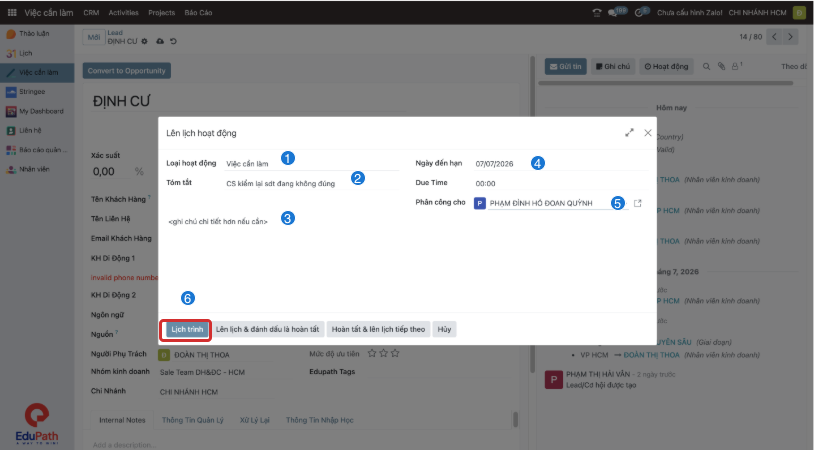
Hình 2.17 — Lập lịch xử lý cho CSKH.
-
Chuyển sang tab Ghi chú, ghi rõ nguyên nhân không thể liên hệ, ví dụ:
“Đã kiểm tra mã quốc gia nhưng hệ thống vẫn báo Invalid phone number. Nhờ CS kiểm tra và cập nhật lại số điện thoại.”
-
Chọn Ghi nhận để lưu.
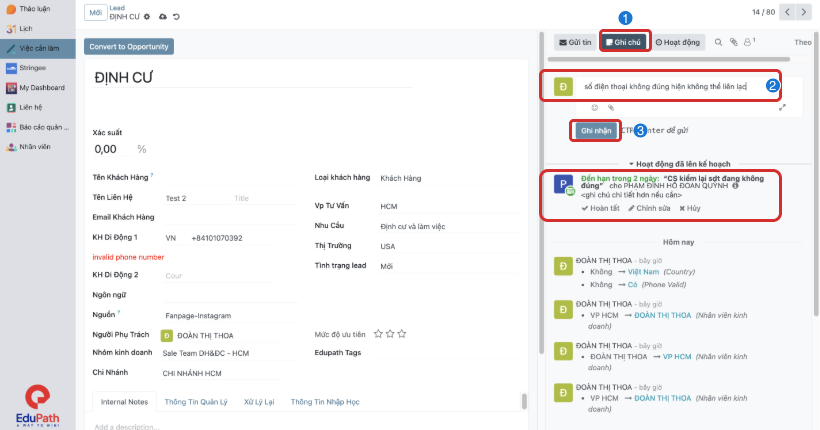
Hình 2.18 — Ghi chú tình trạng Lead.
Lưu ý
- Chỉ tạo hoạt động sau khi đã kiểm tra đúng mã quốc gia nhưng hệ thống vẫn báo Invalid phone number.
- Ghi chú phải nêu rõ nguyên nhân để người xử lý tiếp theo dễ theo dõi.
5. Cập nhật thông tin sau khi liên hệ
5.1 Ba nhóm đánh giá Lead
Sau mỗi lần liên hệ khách hàng, TVV phải cập nhật đúng kết quả xử lý trên Lead. Việc cập nhật đúng giúp hệ thống đánh giá chính xác chất lượng Lead, automation hoạt động đúng, báo cáo phản ánh đúng dữ liệu và người tiếp nhận sau có đầy đủ thông tin.
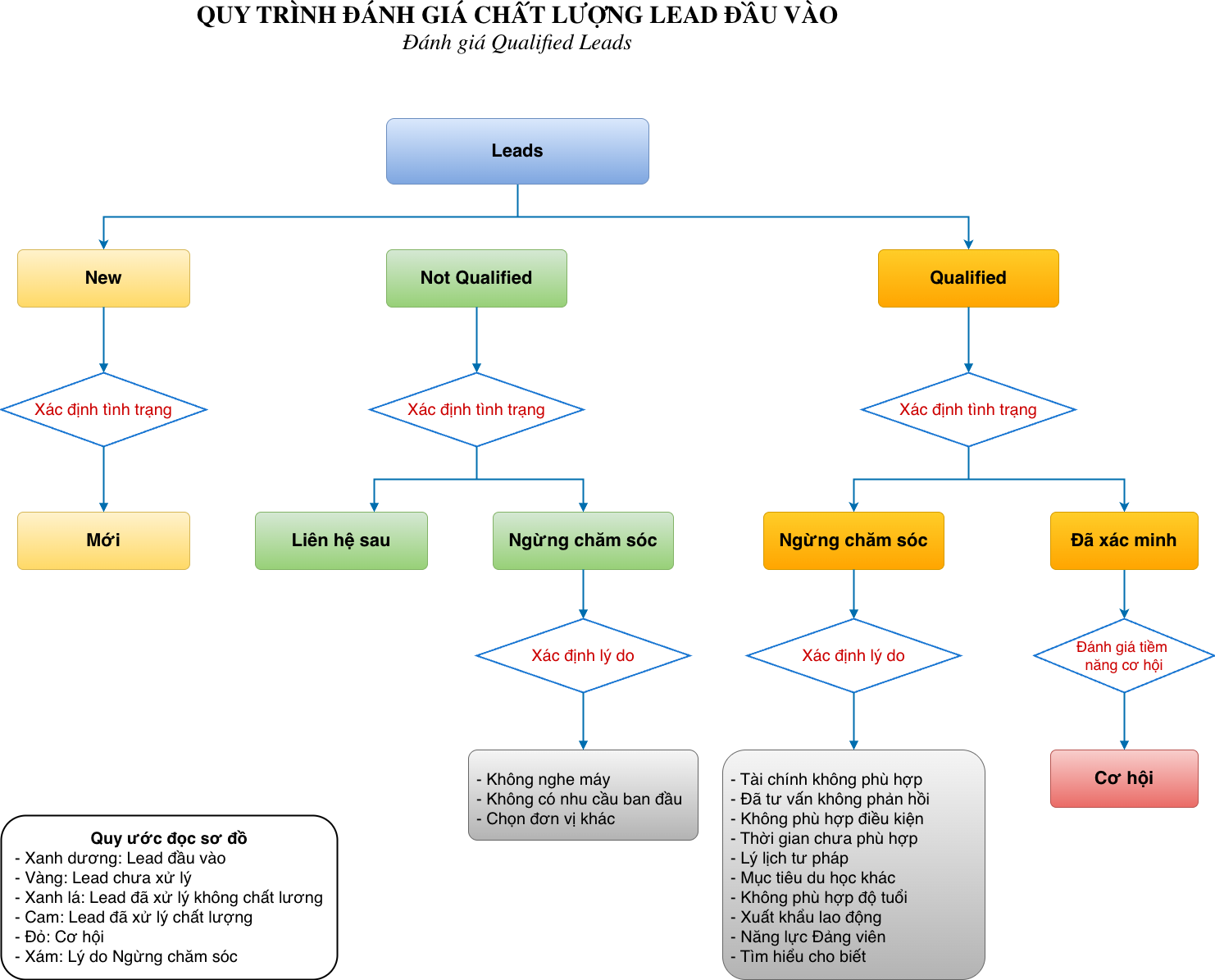
Hình 2.19 — Sơ đồ đánh giá chất lượng Lead đầu vào.
| Nhóm | Điều kiện | Tình trạng lead tương ứng |
|---|---|---|
| New | Chưa thực hiện bất kỳ thao tác chăm sóc nào | Mới |
| Not Qualified | Chưa xác minh được khách hàng hoặc khách không tiếp tục tư vấn | Liên hệ sau · Ngừng chăm sóc |
| Qualified | Đã liên hệ được khách và xác minh được thông tin | Đã xác minh · Ngừng chăm sóc |
5.2 Nhóm New — Tình trạng “Mới”
Lead vừa được phân về hoặc chưa phát sinh bất kỳ thao tác chăm sóc nào. Mới là tình trạng mặc định khi Lead vào hệ thống.
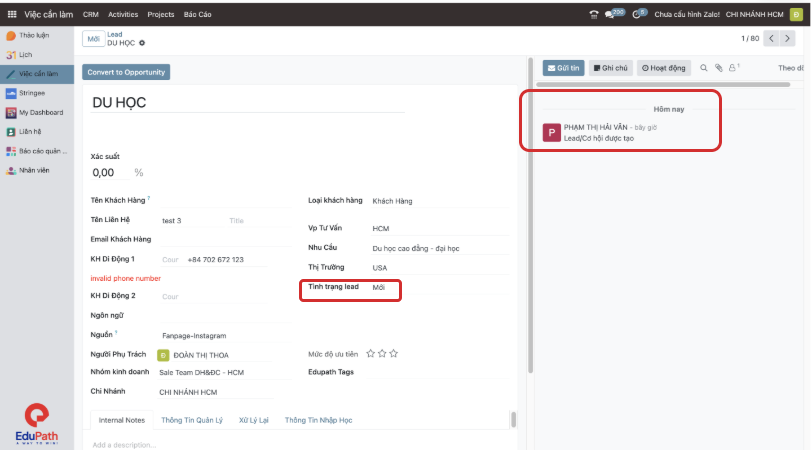
Hình 2.20 — Cập nhật tình trạng Mới.
5.3 Nhóm Not Qualified — Tình trạng “Liên hệ sau”
Áp dụng khi TVV đã liên hệ nhưng chưa xác minh được khách hàng:
- Khách không nghe máy.
- Thuê bao.
- Máy bận.
- Khách hẹn gọi lại.
- Đã nhắn tin nhưng chưa nhận được phản hồi.
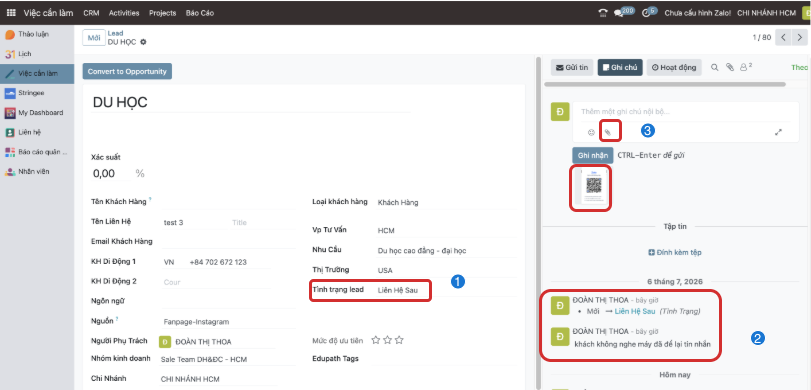
Hình 2.21 — Cập nhật tình trạng Liên hệ sau.
Thực hiện
- Liên hệ khách hàng — TVV gọi điện hoặc nhắn tin cho khách qua Hotline từ hệ thống.
- Cập nhật
Tình trạng lead=Liên hệ sau— Lead được đưa vào danh sách cần chăm sóc tiếp theo. - Ghi chú kết quả xử lý — chọn Ghi chú và ghi đầy đủ nội dung đã xử lý, ví dụ: Gọi lần 1 — khách không nghe máy; Thuê bao; Đã để lại lời nhắn; Đã gửi Zalo; Hẹn gọi lại ngày…
-
Đính kèm bằng chứng chăm sóc (khuyến khích) — nếu đã gửi lời mời kết bạn hoặc nhắn tin Zalo, nên đính kèm ảnh để lưu lịch sử:
- Chọn Ghi chú → Đính kèm tệp.
- Chọn ảnh màn hình tương tác với khách → Open.
- Kiểm tra ảnh đã tải lên thành công → Ghi nhận.
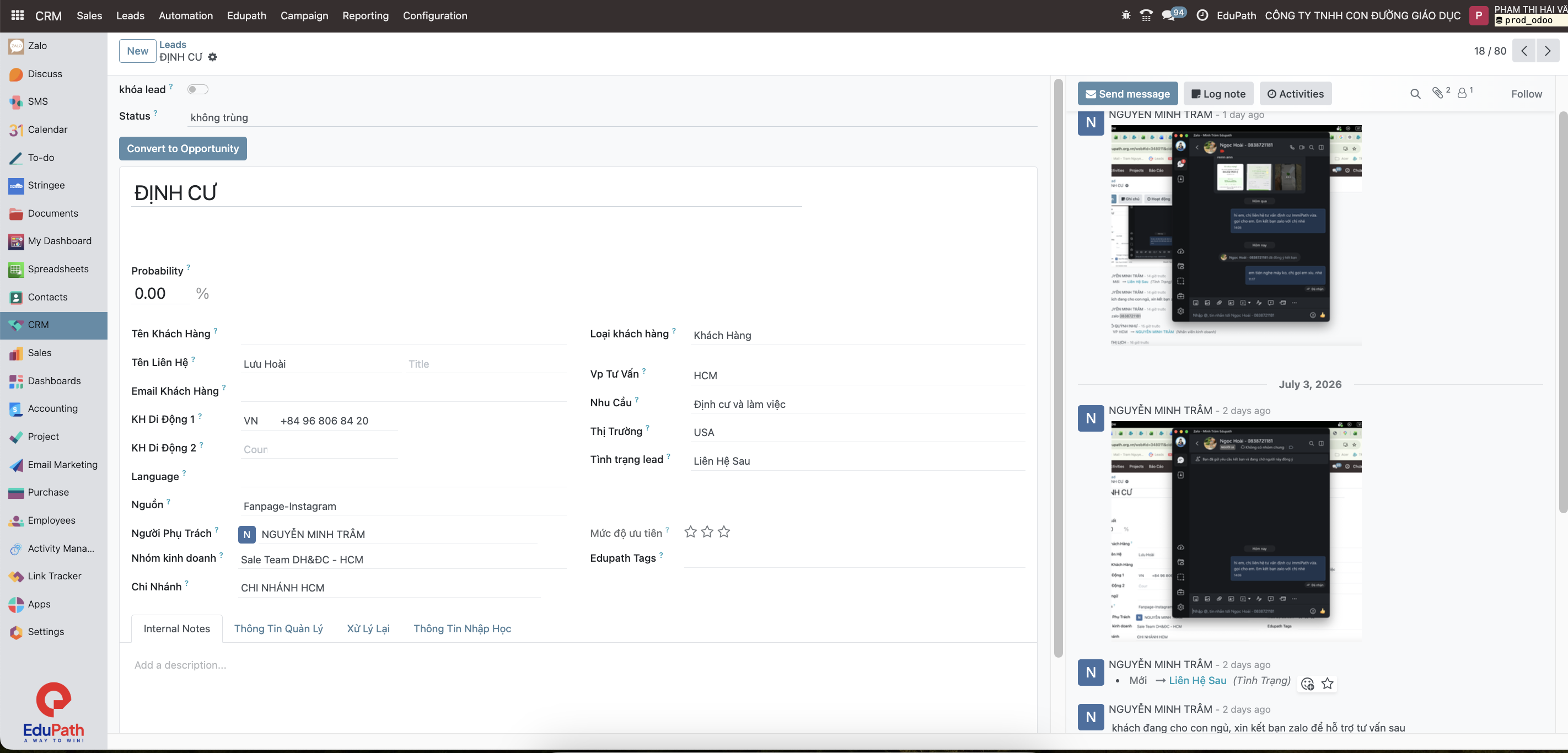
Hình 2.22 — Cập nhật kết quả sau khi lưu.
Quy tắc xử lý
- Thực hiện tối đa 03 lần liên hệ đối với một Lead chưa phản hồi.
- Khoảng cách giữa hai lần liên hệ tối đa 24 giờ.
- Sau mỗi lần liên hệ đều phải cập nhật Ghi chú.
- Nên tạo Hoạt động để nhắc hẹn cuộc gọi tiếp theo, tránh bỏ sót và bị hệ thống thu hồi Lead.
5.4 Nhóm Qualified — Tình trạng “Đã xác minh”
Đã xác minh được sử dụng khi TVV đã liên hệ và trao đổi trực tiếp với khách hàng hoặc người đại diện, đồng thời xác nhận được các thông tin tư vấn thực tế. Đây là mốc xác nhận Lead đã được tiếp cận thành công và bắt đầu bước đánh giá chất lượng Qualified Lead.
Điều kiện bắt buộc
Chỉ chuyển Lead sang Đã xác minh khi đã có cuộc trao đổi thực tế với khách hàng hoặc người đại diện. Không chuyển trạng thái nếu chưa liên hệ được khách hoặc chưa xác minh được thông tin.
a. Xác định đúng Loại khách hàng
Trường hợp 1 — Loại khách hàng = Khách hàng
Áp dụng khi người đang trao đổi chính là người có nhu cầu sử dụng dịch vụ: học sinh, sinh viên, người có nhu cầu du học, người có nhu cầu định cư, người trực tiếp tìm hiểu chương trình.
Giữ nguyên Loại khách hàng = Khách hàng (mặc định), không chuyển sang Người đại diện.
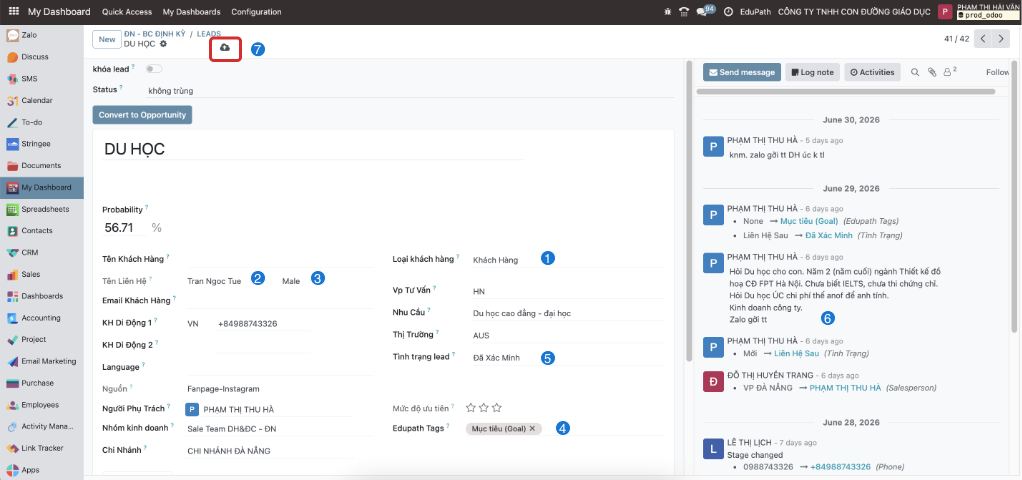
Hình 2.23 — Loại khách hàng: Khách hàng.
Sau đó cập nhật các thông tin đã xác minh:
- Tên liên hệ theo họ tên khách sau khi trao đổi — ưu tiên nhập đủ họ và tên.
- Title theo giới tính của khách.
- Email (nếu có).
- Edupath Tags = Mục tiêu (Goal) — bắt buộc khi muốn chuyển Đã xác minh.
- Tình trạng lead = Đã xác minh.
- Kiểm tra lại Nguồn, VP tư vấn, Nhu cầu, Thị trường: đúng thì giữ nguyên; thiếu hoặc sai thì báo CSKH kiểm tra lại.
- Để lại Ghi chú nội dung đã tư vấn, hoặc ghim ảnh trao đổi với khách trên Zalo, WhatsApp…
- Lưu thông tin Lead.
Không nhập nhầm trường
Không nhập họ tên khách vào trường Tên khách hàng. Họ tên người được tư vấn luôn được cập nhật tại trường Tên liên hệ.
Trường hợp 2 — Loại khách hàng = Người đại diện
Chọn khi người TVV đang trao đổi không phải khách hàng chính, nhưng là người đại diện tìm hiểu chương trình cho khách hàng chính: bố/mẹ của học sinh, người thân liên hệ thay, người bảo hộ.
Mẹo thao tác
Để nhìn đầy đủ thông tin trên cùng một màn hình, dùng Command - để thu nhỏ màn hình và Command + để quay lại kích thước ban đầu.
- Chọn Loại khách hàng = Người đại diện — thông tin người đại diện được nhập ở cụm bên phải.
- Chọn đúng Mối quan hệ giữa người đại diện và khách hàng chính (thường là Bố/mẹ, Con, Người thân).
- Tại trường Họ và tên, nhập tên người đại diện → chọn Tạo và chỉnh sửa…
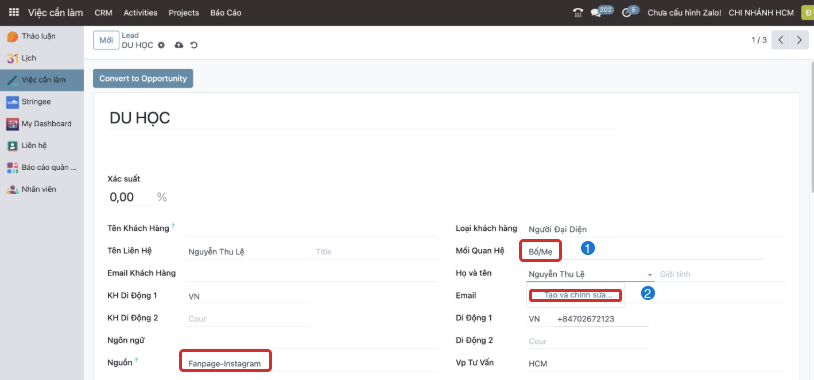
Hình 2.24 — Loại khách hàng: Người đại diện.
- Trong cửa sổ thông tin người đại diện, cập nhật Giới tính, Nguồn = Nguồn ban đầu và các thông tin khác nếu có → Lưu & Đóng. Chỉ cập nhật các thông tin đã xác minh được từ người đại diện.
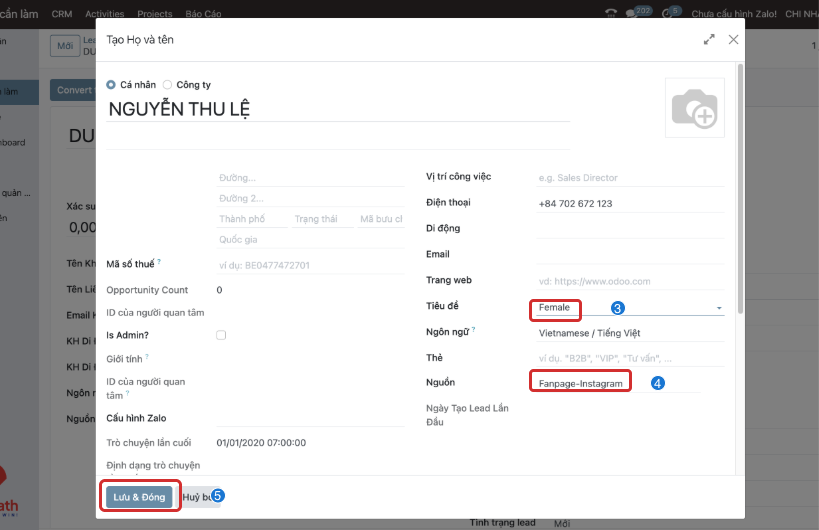
Hình 2.25 — Cập nhật thông tin Người đại diện.
- Quay lại Lead và cập nhật thông tin của khách hàng chính: Tên liên hệ, Giới tính, Số điện thoại, Email (nếu có), Tình trạng lead = Đã xác minh.
- Kiểm tra lại Nguồn, VP tư vấn, Nhu cầu, Thị trường; để lại Ghi chú nội dung đã tư vấn → Lưu.
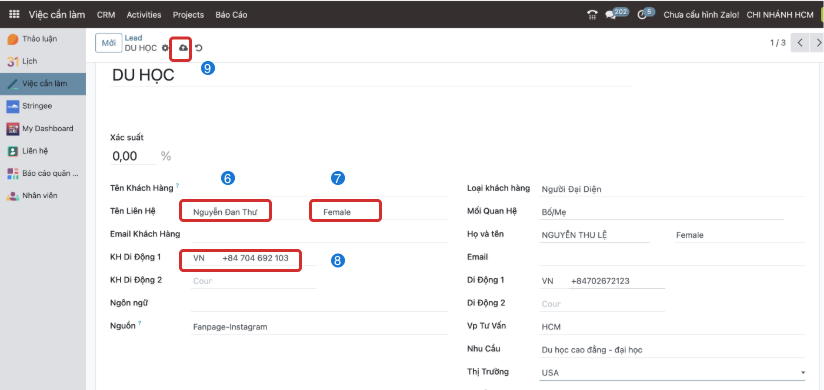
Hình 2.26 — Cập nhật thông tin Khách hàng chính.
b. Đánh giá tiềm năng chuyển đổi Cơ hội
Sau khi đã xác minh khách hàng, TVV đánh giá tiềm năng chuyển đổi của Lead thông qua Edupath Tags và Mức độ ưu tiên (số sao).
Phân biệt
Đây không phải đánh giá chất lượng khách hàng, mà là đánh giá khả năng Lead có thể chuyển đổi thành Opportunity trong thời gian tới.
Hình 2.27 — Đánh giá tiềm năng chuyển đổi.
1. Mục tiêu (Goal) — tiêu chí bắt buộc đối với mọi Lead đã xác minh. TVV cần xác định rõ: mục tiêu của khách hàng, nhu cầu thực tế, quốc gia hoặc chương trình quan tâm, hình thức mong muốn (du học, định cư, visa…).
Warning
Lead không thể chuyển sang Đã xác minh nếu chưa có Tag Mục tiêu (Goal).
2. Năng lực hồ sơ (Profile) — đánh giá khả năng đáp ứng điều kiện của chương trình khách hàng mong muốn:
- GPA hoặc kết quả học tập.
- Trình độ tiếng Anh (IELTS, TOEFL, PTE…) hoặc đang ôn luyện, có kế hoạch học và thi.
- Bằng cấp chuyên môn hoặc chứng chỉ liên quan.
- Kinh nghiệm học tập, làm việc (nếu chương trình yêu cầu).
- Lý lịch hồ sơ tốt, không có yếu tố ảnh hưởng đến việc xét hồ sơ hoặc xin visa.
3. Tài chính (Finance) — đánh giá khả năng tài chính để thực hiện mục tiêu:
- Thu nhập của khách hàng hoặc gia đình.
- Tiền tiết kiệm, tài sản có thể chứng minh.
- Khả năng chi trả học phí, sinh hoạt hoặc chi phí định cư.
- Nguồn tài chính dự kiến sử dụng và khả năng đáp ứng yêu cầu chứng minh tài chính.
4. Thời điểm (Timeline) — đánh giá thời gian dự kiến khách triển khai kế hoạch (thường sử dụng ở giai đoạn Cơ hội chuyển Đơn hàng): thời điểm dự kiến nhập học/nộp hồ sơ, thời điểm mong muốn xuất cảnh hoặc định cư, các mốc thời gian quan trọng.
Quy tắc đánh giá
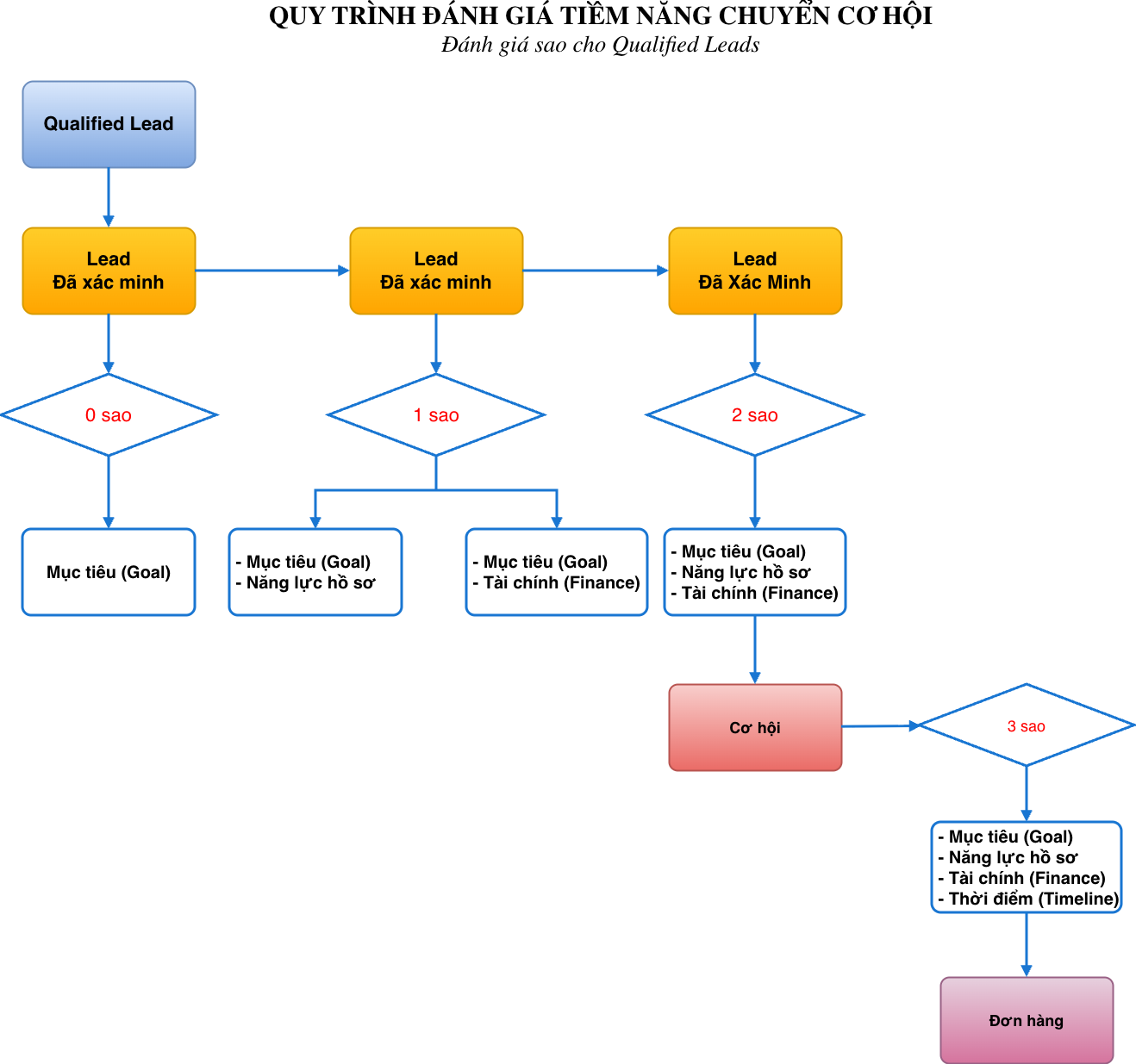
| Mức đánh giá | Edupath Tags | Loại |
|---|---|---|
| 0 sao | Mục tiêu (Goal) | Lead |
| ⭐ 1 sao | Mục tiêu + Năng lực hồ sơ hoặc Mục tiêu + Tài chính | Lead |
| ⭐⭐ 2 sao | Mục tiêu + Năng lực hồ sơ + Tài chính | Cơ hội |
| ⭐⭐⭐ 3 sao | Mục tiêu + Năng lực hồ sơ + Tài chính + Thời điểm | Đơn hàng |
Lead đạt từ 2 sao trở lên được xem là đủ điều kiện tiếp tục đánh giá chuyển đổi thành Cơ hội (Opportunity).
0 sao — Lead mới chỉ xác định được Mục tiêu (mặc định khi chuyển Đã xác minh). TVV đã biết khách muốn du học / định cư / chương trình quan tâm nhưng chưa khai thác thêm.
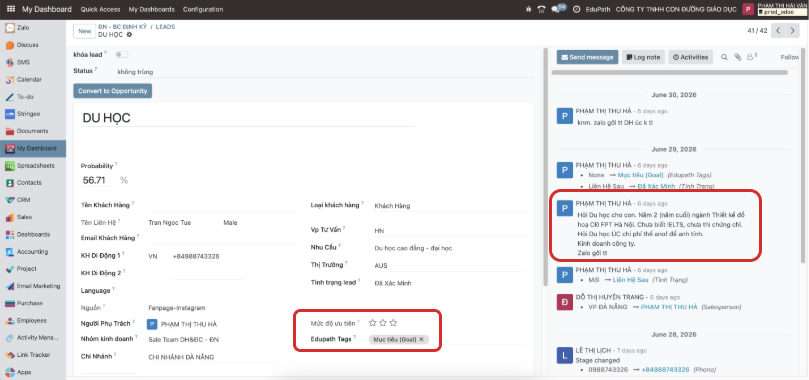
Hình 2.28 — Đánh giá tiềm năng 0 sao.
1 sao — Lead đã khai thác thêm được một tiêu chí đánh giá.
Trường hợp 1: Mục tiêu (Goal) + Năng lực hồ sơ
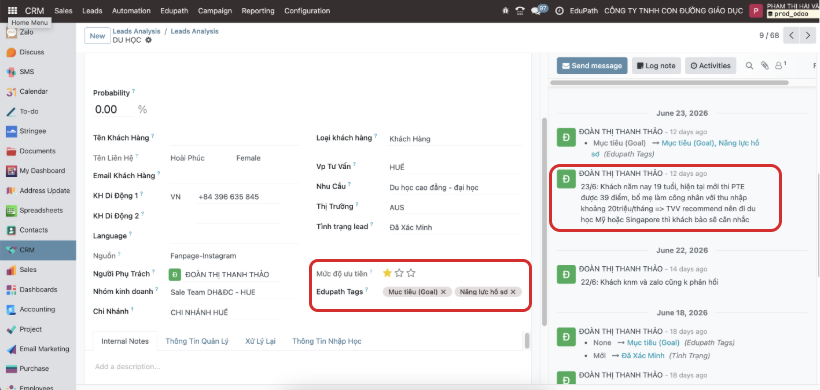
Hình 2.29 — Đánh giá tiềm năng 1 sao (Mục tiêu + Năng lực hồ sơ).
Trường hợp 2: Mục tiêu (Goal) + Tài chính (Finance)
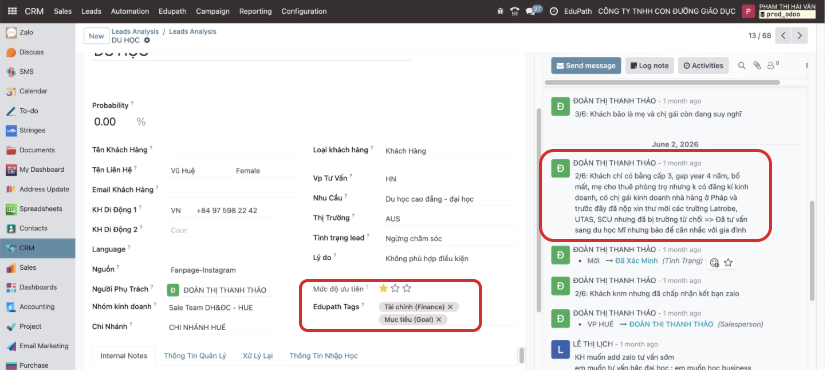
Hình 2.30 — Đánh giá tiềm năng 1 sao (Mục tiêu + Tài chính).
2 sao — Lead đã có Mục tiêu + Năng lực hồ sơ + Tài chính, bắt đầu có cơ sở đánh giá khả năng chuyển đổi. Nếu khách có nhu cầu rõ ràng và sẵn sàng tư vấn chuyên sâu, TVV chọn đủ Tags — hệ thống mở pop-up chuyển thành Opportunity.
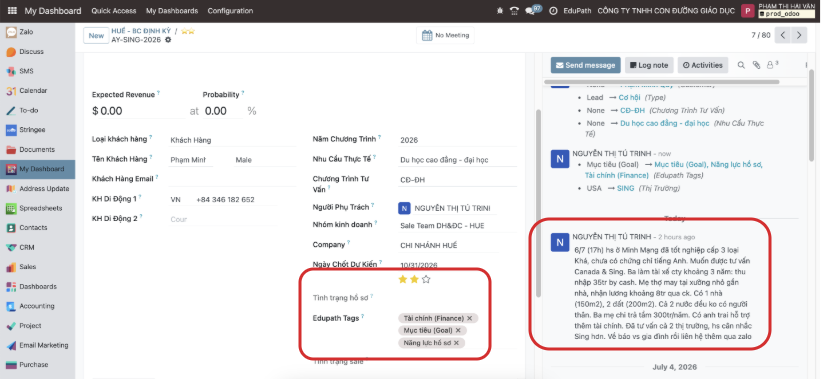
Hình 2.31 — Đánh giá tiềm năng 2 sao.
3 sao — Lead / Cơ hội đã khai thác đầy đủ Mục tiêu + Năng lực hồ sơ + Tài chính + Thời điểm. Đây là mức tiềm năng cao nhất để ra Đơn hàng; TVV cần ưu tiên chăm sóc và push sale theo quy trình.
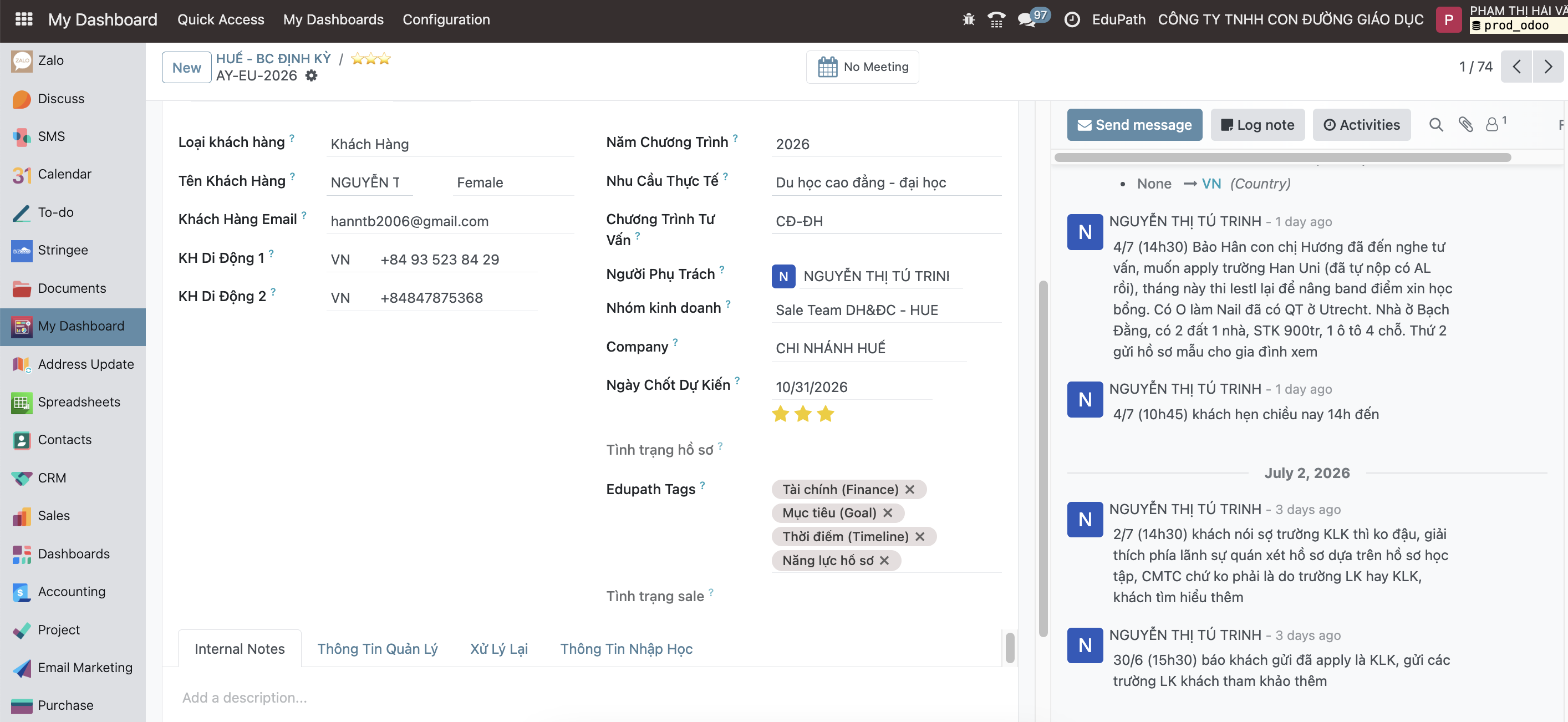
Hình 2.32 — Đánh giá tiềm năng 3 sao.
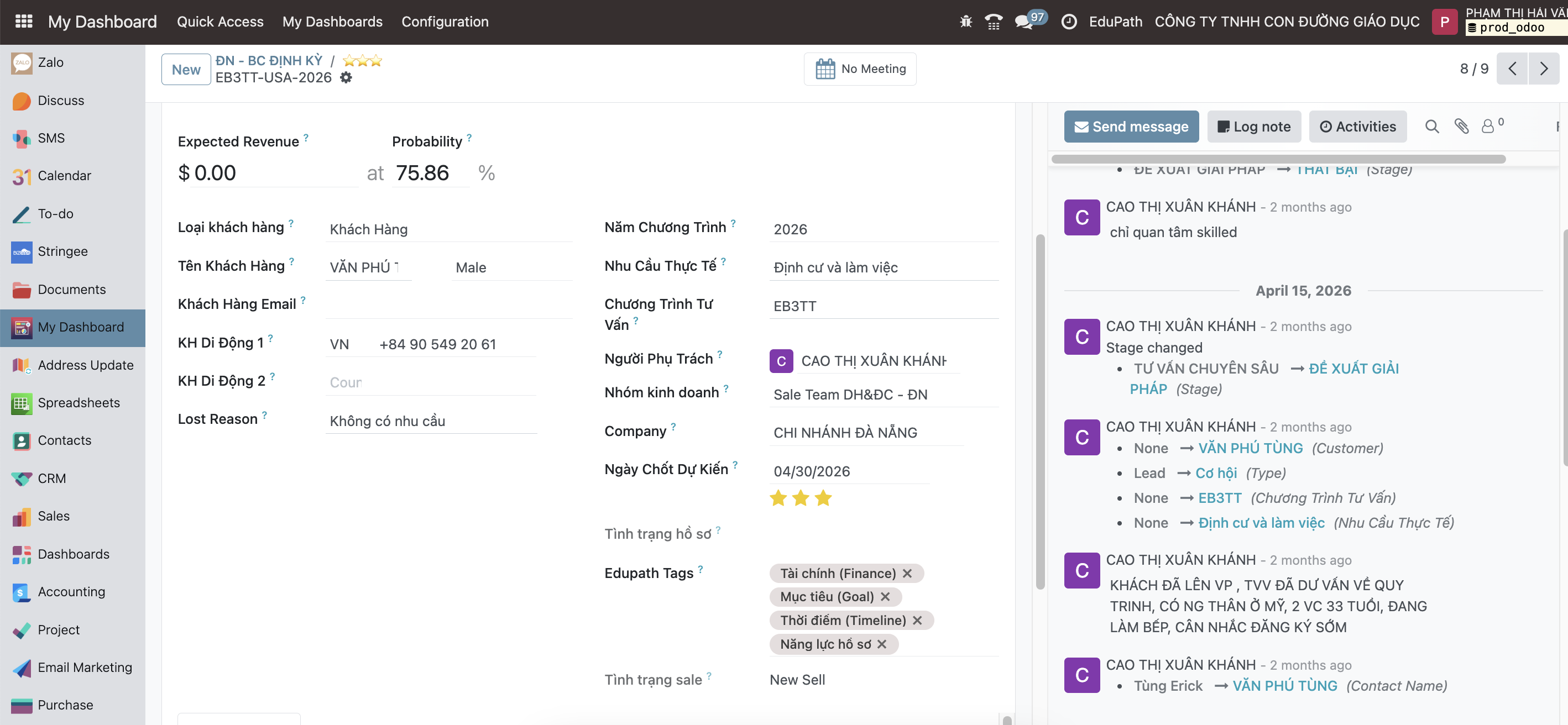
Hình 2.33 — Đánh giá tiềm năng 3 sao.
Lưu ý
- Mục tiêu (Goal) là tiêu chí bắt buộc đầu tiên.
- Không đánh giá Năng lực hồ sơ hoặc Tài chính nếu chưa xác định được Mục tiêu.
- Đạt 2 sao phải chuyển cơ hội theo yêu cầu của hệ thống.
- Mức sao có thể thay đổi sau mỗi lần tư vấn khi khai thác thêm thông tin của khách hàng.
c. Quy tắc hệ thống khi chuyển sang “Đã xác minh”
1. Bắt buộc chọn tiêu chí Mục tiêu (Goal)
Nếu chưa chọn Edupath Tags = Mục tiêu (Goal), hệ thống không cho phép lưu Lead và hiển thị thông báo lỗi.
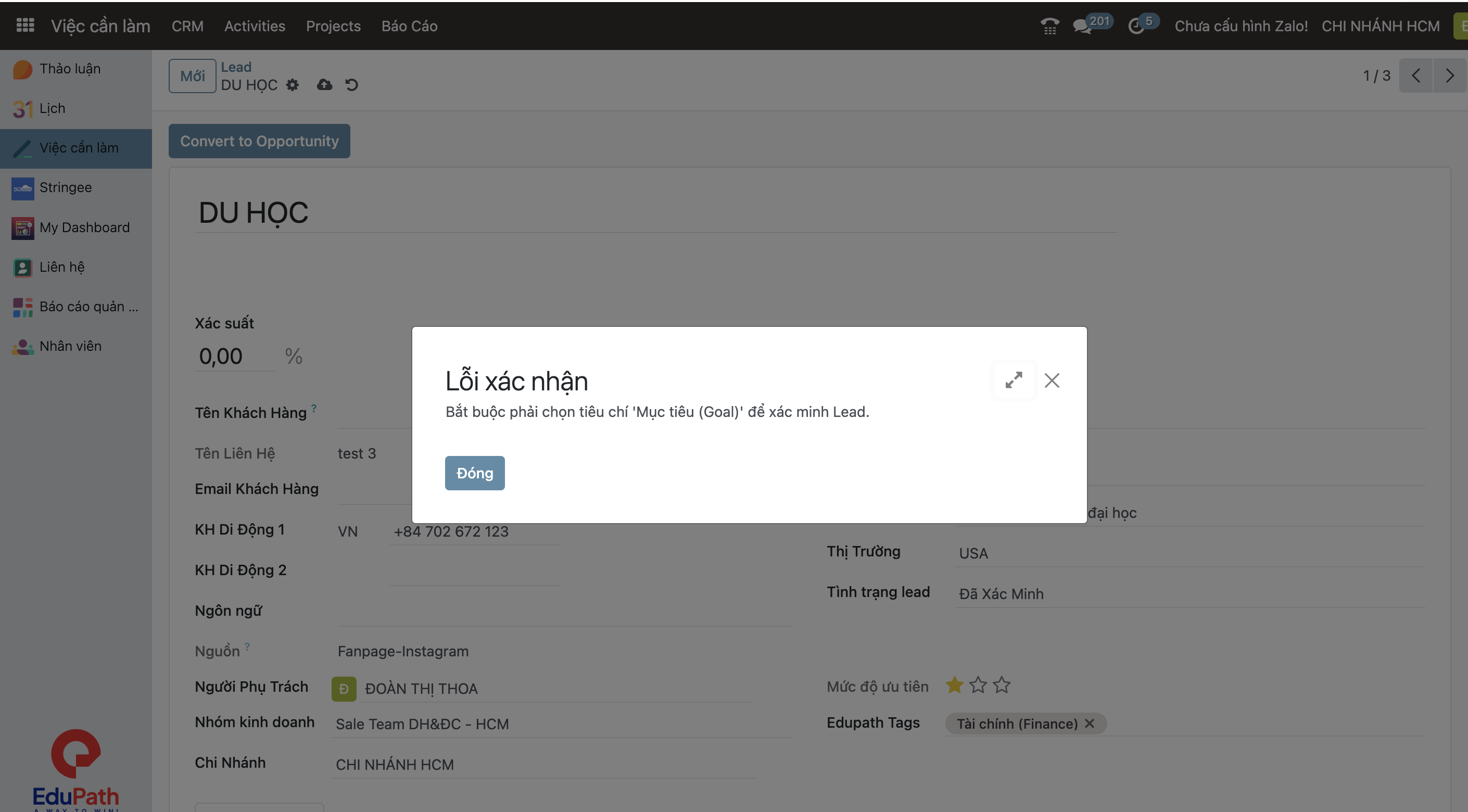
Hình 2.34 — Lỗi chưa chọn Mục tiêu (Goal).
2. Bắt buộc nhập đầy đủ các thông tin xác minh
Hệ thống kiểm tra các thông tin bắt buộc của Lead (Giới tính, Thị trường, Nguồn Lead và các trường bắt buộc khác theo cấu hình). Nếu còn thiếu, hệ thống hiển thị danh sách các trường cần bổ sung trước khi cho phép lưu.
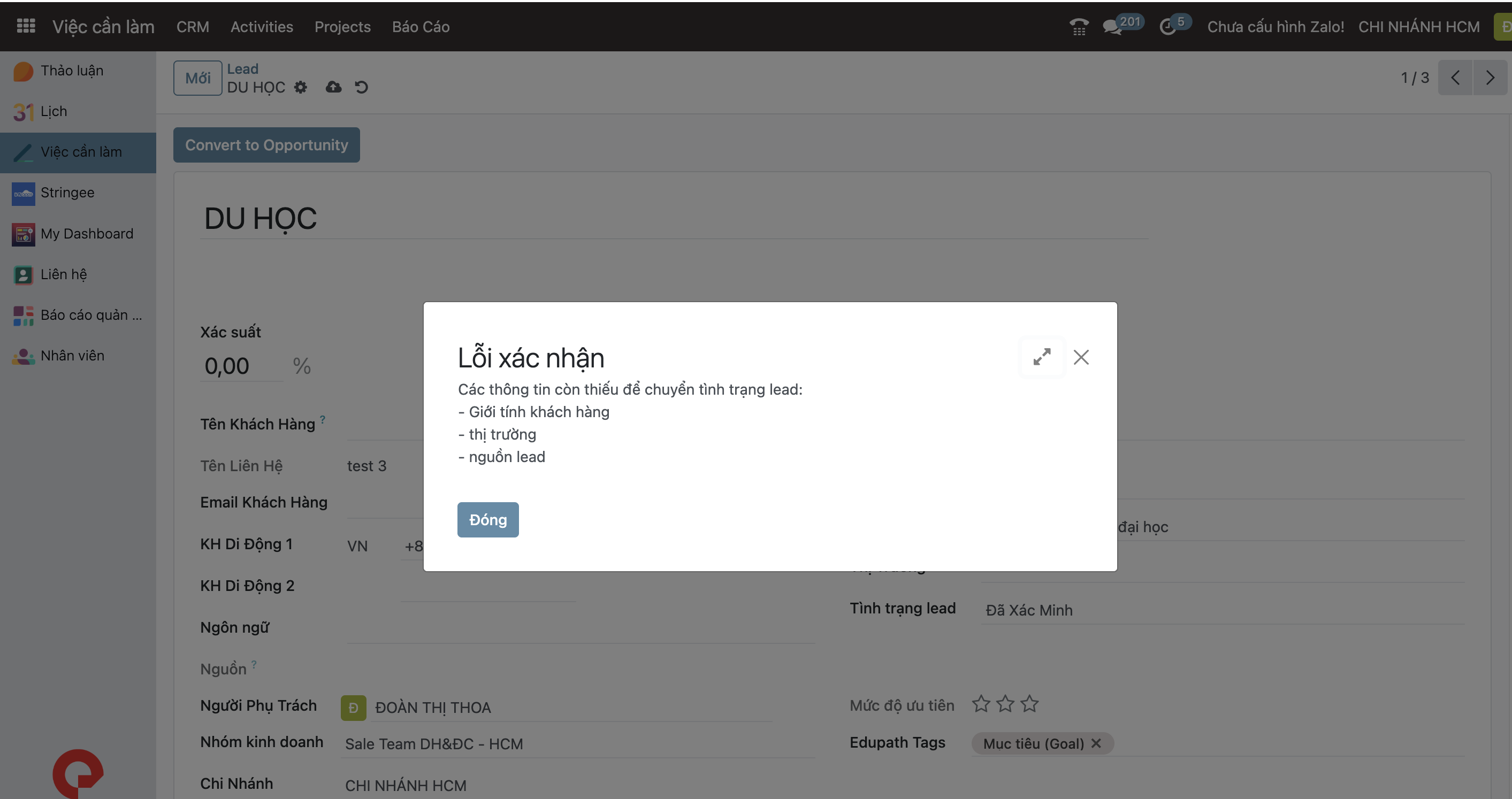
Hình 2.35 — Lỗi thiếu thông tin bắt buộc.
3. Một số thông tin sẽ bị khóa
Khi Lead đã chuyển sang Đã xác minh, hệ thống khóa các thông tin quan trọng nhằm đảm bảo dữ liệu đánh giá không bị thay đổi ngoài quy trình. Nếu cần chỉnh sửa:
- Chuyển Tình trạng lead về một trạng thái cho phép chỉnh sửa.
- Cập nhật lại thông tin cần thiết.
- Chuyển lại Tình trạng lead sang Đã xác minh.
- Kiểm tra lại Edupath Tags và các thông tin trước khi lưu.
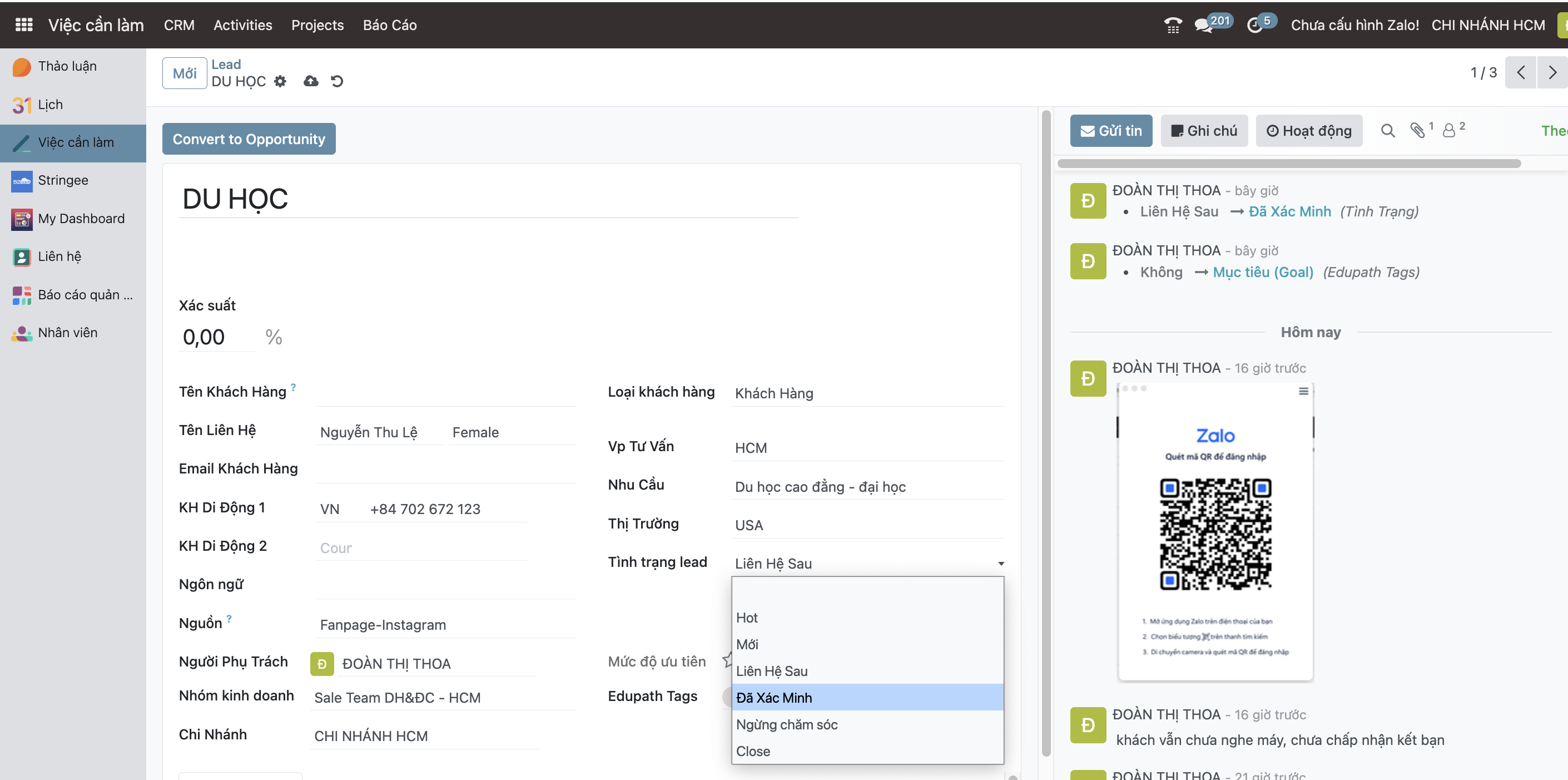
Hình 2.36 — Xử lý thông tin khi bị khóa Lead.
4. Không chuyển ngược về “Liên hệ sau”
Sau khi đã gặp hoặc tư vấn được khách hàng và chuyển sang Đã xác minh, TVV không được chuyển Lead trở lại Liên hệ sau. Nếu khách chưa phản hồi ở các lần chăm sóc tiếp theo:
- Tạo Hoạt động (Activity) để đặt lịch gọi lại hoặc chăm sóc tiếp; hoặc
- Chuyển sang Ngừng chăm sóc nếu xác định không thể tiếp tục tư vấn.
Warning
Liên hệ sau chỉ áp dụng khi TVV chưa xác minh được khách hàng.
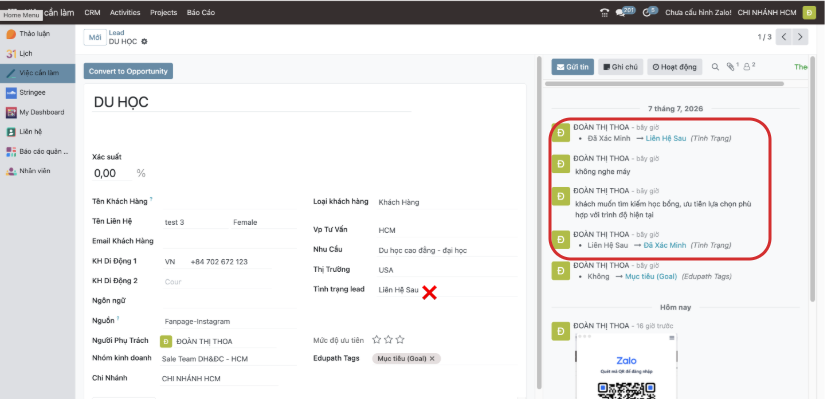
Hình 2.37 — Thao tác sai: chuyển Lead Đã xác minh về Liên hệ sau.
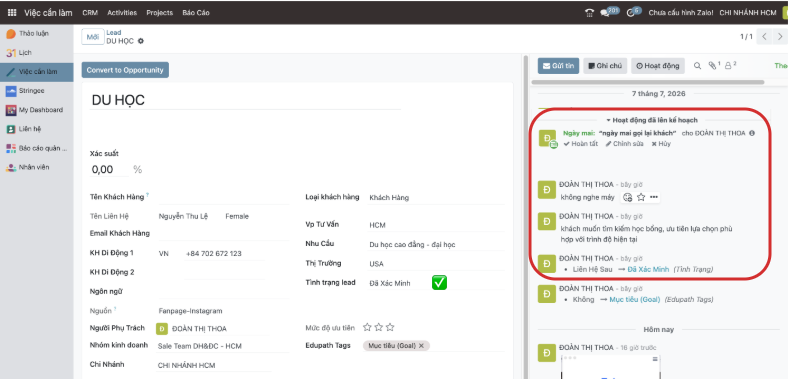
Hình 2.38 — Thao tác đúng: Lead Đã xác minh không nghe máy.
Lưu ý
- Chỉ chuyển sang Đã xác minh khi đã trao đổi và xác nhận được thông tin với khách hàng.
- Sau khi xác minh, mọi đánh giá về tiềm năng cơ hội đều dựa trên Edupath Tags.
- Luôn ghi đầy đủ Ghi chú để thể hiện nội dung đã tư vấn và căn cứ đánh giá Lead.
5.5 Tình trạng “Ngừng chăm sóc”
Ngừng chăm sóc được sử dụng khi TVV xác định Lead không cần hoặc không thể tiếp tục chăm sóc.
Thao tác trên hệ thống: khi chọn Tình trạng lead = Ngừng chăm sóc, hệ thống tự động hiển thị trường Lý do mất.
- Chọn đúng Lý do mất theo kết quả xử lý Lead.
- Nhập Ghi chú mô tả ngắn gọn nội dung đã trao đổi hoặc nguyên nhân ngừng chăm sóc.
- Bấm Lưu để hoàn tất.
Warning
Lý do mất là trường bắt buộc. Nếu chưa chọn lý do, hệ thống sẽ không cho phép lưu Lead.
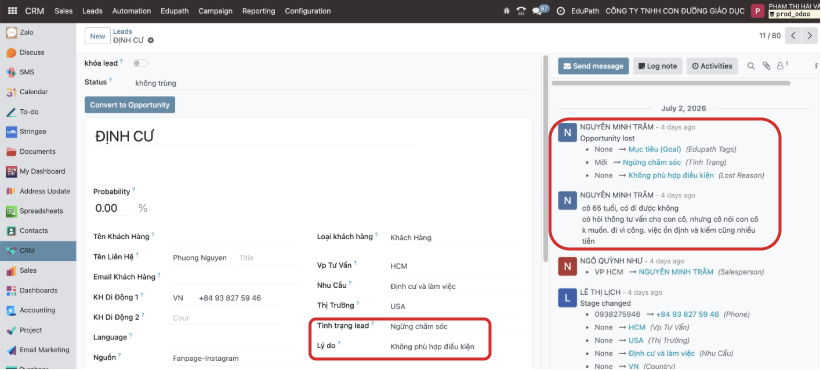
Hình 2.39 — Lead Ngừng chăm sóc.
Tùy theo kết quả xử lý, tình trạng này chia thành 02 nhóm.
a. Ngừng chăm sóc — chưa xác minh
Áp dụng khi TVV chưa gặp hoặc chưa tư vấn được khách hàng.
| Lý do mất | Mô tả |
|---|---|
| Không nghe máy | Đã thực hiện đủ 03 lần gọi theo quy định nhưng khách vẫn không nghe máy. Sau lần gọi cuối: cập nhật Ngừng chăm sóc, chọn lý do Không nghe máy, ghi rõ trong Ghi chú đây là lần gọi cuối cùng theo quy trình. |
| Không có nhu cầu | Đã liên hệ được khách nhưng khách từ chối ngay từ đầu: không có nhu cầu du học, không có nhu cầu định cư, không muốn tìm hiểu thêm. |
| Chọn đơn vị khác | Khách đã đăng ký hoặc đang làm việc với đơn vị tư vấn khác trước khi TVV tư vấn: đã ký hợp đồng, đang làm hồ sơ với đơn vị khác, không muốn tiếp tục tìm hiểu. |
b. Ngừng chăm sóc — đã xác minh
Áp dụng khi TVV đã tư vấn, đã xác minh thông tin khách hàng, nhưng xác định Lead không còn khả năng chuyển đổi.
| Lý do mất | Mô tả |
|---|---|
| Tài chính không phù hợp | Khách chưa có khả năng hoặc chưa đủ điều kiện tài chính để thực hiện kế hoạch. |
| Đã tư vấn không phản hồi | Khách đã được tư vấn đầy đủ nhưng các lần liên hệ sau đều không phản hồi. |
| Không phù hợp điều kiện | GPA không đạt, không đủ điều kiện tiếng Anh, không đáp ứng yêu cầu chương trình. |
| Thời gian chưa phù hợp | Khách chỉ tìm hiểu trước, chưa có kế hoạch thực hiện (dự kiến 2–3 năm nữa mới đi). |
| Lý lịch tư pháp | Có án tích, bị cấm nhập cảnh, hồ sơ tị nạn, không đủ điều kiện xin thẻ xanh hoặc thị thực. |
| Mục tiêu du học khác | Khách quan tâm chương trình/thị trường không thuộc phạm vi tư vấn của Edupath. |
| Không phù hợp độ tuổi | Khách quá nhỏ hoặc vượt quá độ tuổi tham gia chương trình. |
| Xuất khẩu lao động | Khách chỉ có nhu cầu xuất khẩu lao động, không phải chương trình của Edupath. |
| Năng lực đảng viên | Khách là Đảng viên và không đáp ứng điều kiện của chương trình. |
| Tìm hiểu cho biết | Khách đã được tư vấn đầy đủ nhưng không còn nhu cầu, muốn tự làm hồ sơ, chỉ tham khảo hoặc muốn tìm hiểu thêm đơn vị khác. |
Ví dụ thực tế chọn sai Lý do mất
- Lead đã tư vấn, gắn Tags Mục tiêu (Goal) và Tài chính (Finance).
- Không liên hệ được khách → chuyển Ngừng chăm sóc.
- ❌ Chọn sai — Lý do mất: Không nghe máy
- ✅ Chọn đúng — Lý do mất: Đã tư vấn không phản hồi
Các trường hợp chọn sai Lý do mất đều có báo cáo thống kê để đánh giá mức độ nắm nghiệp vụ của TVV.
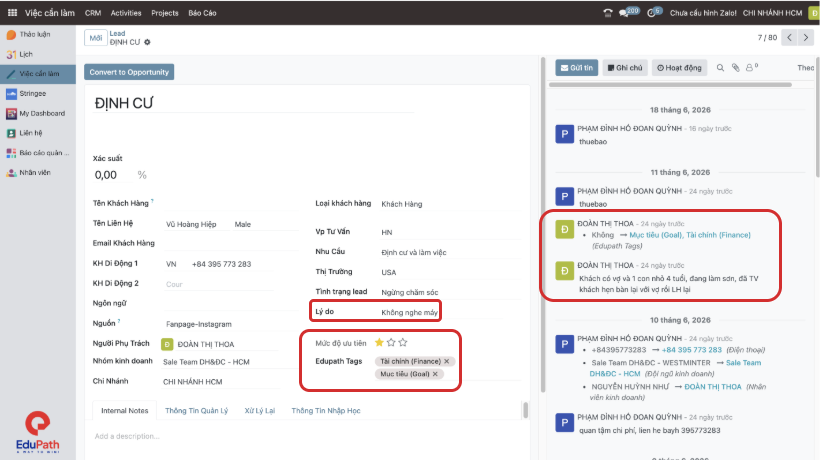
Hình 2.40 — Chọn sai Lý do mất.
c. Cảnh báo hệ thống
Đối với Lead đã chuyển Đã xác minh và đã có Tag Mục tiêu, hệ thống kiểm tra tính hợp lệ của Lý do mất khi chuyển sang Ngừng chăm sóc. Nếu TVV chọn lý do dành cho Lead chưa xác minh, hệ thống không cho phép lưu và hiển thị thông báo lỗi.
Các lý do không được phép chọn gồm: Trùng, Không nghe máy, Không có nhu cầu, Chọn đơn vị khác.
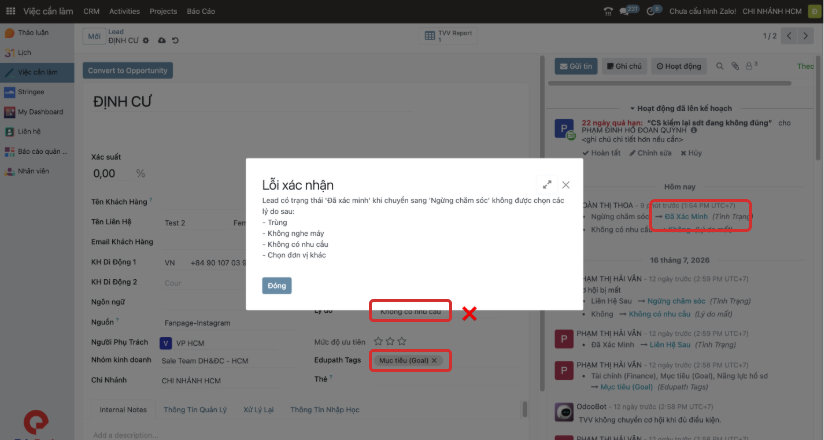
Hình 2.41 — Lỗi chọn sai Lý do mất.
Lưu ý
- Chỉ chuyển sang Ngừng chăm sóc khi đã xác định không cần tiếp tục chăm sóc Lead.
- Luôn chọn đúng Lý do mất để phục vụ thống kê và đánh giá chất lượng Lead.
- Không để trống Ghi chú — nội dung phải phản ánh rõ kết quả xử lý Lead.
- Không nghe máy, Không có nhu cầu, Chọn đơn vị khác chỉ áp dụng khi chưa xác minh khách hàng; các lý do còn lại chỉ áp dụng khi Lead đã Đã xác minh.
Việc phân tách Lý do mất trước xác minh và sau xác minh giúp phản ánh chính xác nguyên nhân mất khách theo từng giai đoạn, đảm bảo báo cáo chuyển đổi và tỷ lệ mất khách chính xác.
5.6 Tình trạng “Close”
Close được sử dụng khi Lead không thể xử lý do dữ liệu không hợp lệ hoặc không thể liên hệ bằng số điện thoại hiện có. Đây là trạng thái dành cho Lead lỗi dữ liệu, không phải Lead mất nhu cầu.
Khi nào sử dụng: sai số điện thoại, thiếu số điện thoại, sai mã quốc gia, hệ thống báo Invalid Phone Number, số điện thoại không tồn tại, gọi báo số không có thực, không thể thực hiện cuộc gọi do lỗi dữ liệu.
Các bước xử lý
- Kiểm tra lại Mã quốc gia (VN, US, AU, CA, JP…). Nếu chọn sai, cập nhật lại trước khi xử lý.
- Nếu hệ thống vẫn báo số điện thoại không hợp lệ, cập nhật Tình trạng lead = Close.
- Tạo Hoạt động giao cho CS kiểm tra lại số điện thoại.
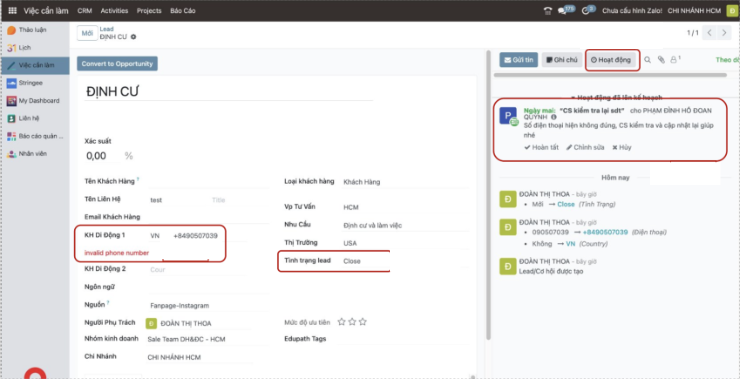
Hình 2.42 — Cập nhật Close và giao Activity.
Sau khi CS kiểm tra — Trường hợp 1: CS xác nhận số điện thoại sai
Nếu CS không tìm được số đúng hoặc xác nhận số không tồn tại: giữ nguyên Close, không tiếp tục chăm sóc, không chuyển sang tình trạng khác.
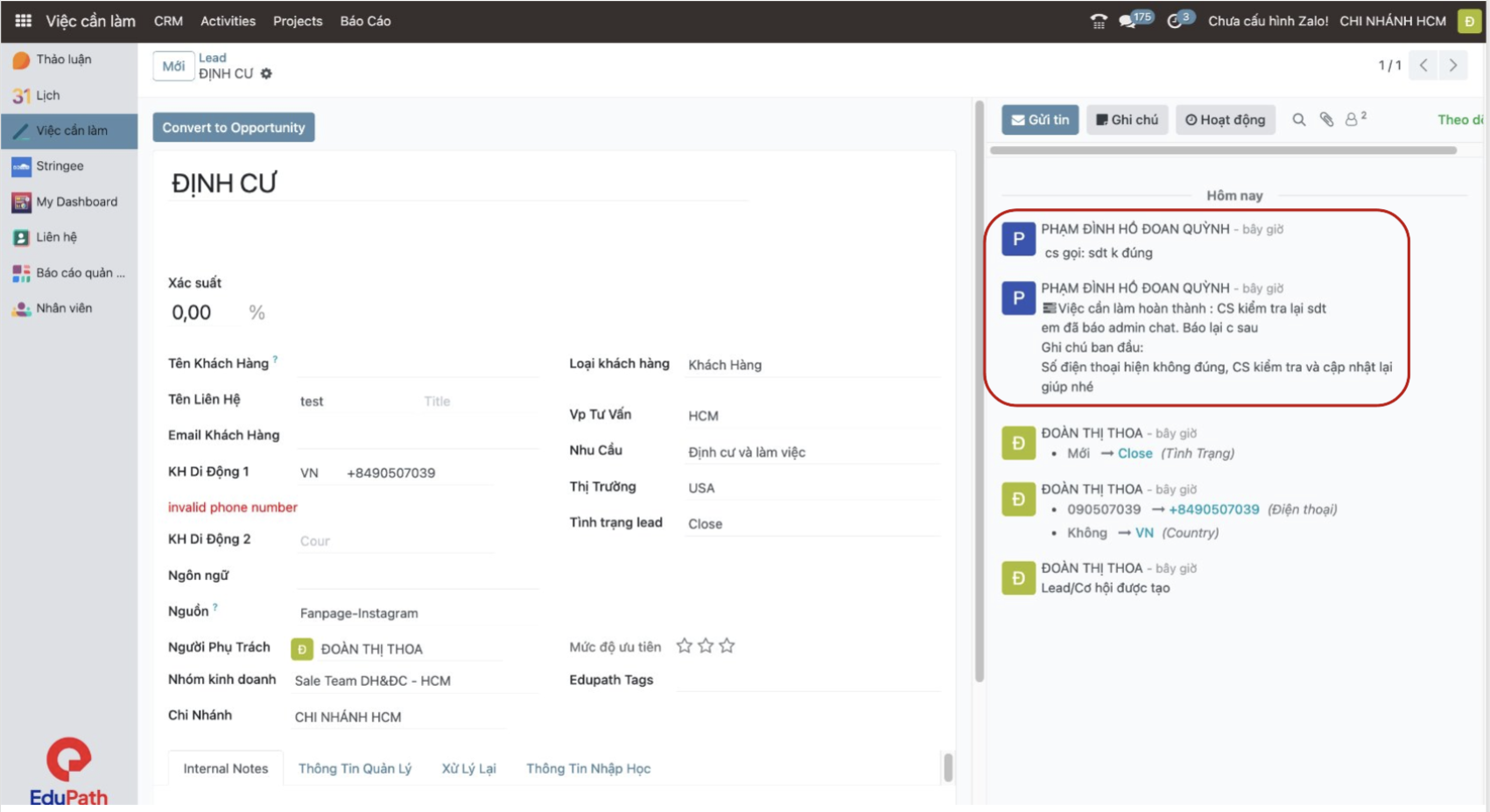
Hình 2.43 — CS xác nhận số điện thoại sai.
Trường hợp 2: CS cập nhật số điện thoại đúng
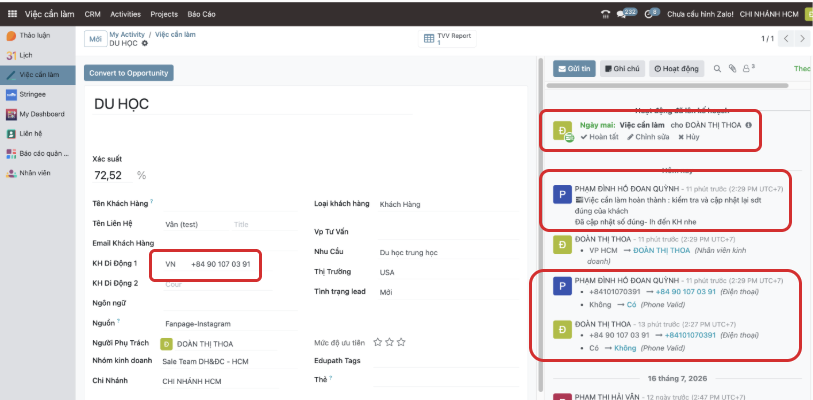
Hình 2.44 — CS cập nhật lại số điện thoại.
TVV thực hiện:
- Mở Activity được CS giao.
- Kiểm tra số điện thoại đã không còn báo
Invalid Phone Number. - Gọi lại khách hàng — nếu số có tín hiệu hoặc liên hệ được thì Lead không còn thuộc trạng thái Close.
- Cập nhật Tình trạng lead theo kết quả thực tế (Liên hệ sau, Đã xác minh, hoặc tình trạng phù hợp khác).
- Hoàn tất Hoạt động.
- Bấm Lưu Lead.
Lưu ý
- Close chỉ dùng cho Lead lỗi dữ liệu hoặc không thể xử lý do thông tin không hợp lệ.
- Không dùng Close cho trường hợp khách từ chối tư vấn hoặc không còn nhu cầu.
- Khi CS đã cập nhật số đúng, TVV phải tiếp tục xử lý Lead theo quy trình bình thường.
III. TVV tự tạo Lead
1. Mục đích
TVV tự tạo Lead khi khách hàng chủ động liên hệ trực tiếp với TVV hoặc TVV tiếp nhận khách hàng ngoài các nguồn của công ty. Lead được tạo nhằm lưu trữ thông tin khách hàng trên CRM để quản lý quá trình tư vấn, chăm sóc và đánh giá cơ hội.
2. Khi nào tạo Lead nguồn TVV
- Khách hàng gọi điện trực tiếp cho TVV.
- Khách hàng nhắn tin trực tiếp qua Zalo, WhatsApp… của TVV.
- Khách hàng được người quen giới thiệu trực tiếp cho TVV.
- TVV tự tìm kiếm hoặc khai thác khách hàng từ các mối quan hệ cá nhân.
- Khách hàng gặp trực tiếp tại hội thảo, sự kiện hoặc networking.
Warning
Chỉ tạo Lead khi khách hàng chưa tồn tại trên hệ thống.
3. Kiểm tra trước khi tạo Lead
Trước khi tạo Lead, TVV phải kiểm tra khách hàng đã tồn tại trên hệ thống hay chưa — kiểm tra theo số điện thoại và email.
Quy trình kiểm tra trùng: xem Chương I — Thao tác chung và Kiểm tra trùng Lead.
4. Tạo Lead mới
- Mở Việc cần làm.
- Chọn menu CRM.
- Chọn All Leads.
- Tắt bộ lọc My New Leads.
- Chọn Mới.
- Nhập đầy đủ thông tin khách hàng.
- Bấm Lưu.
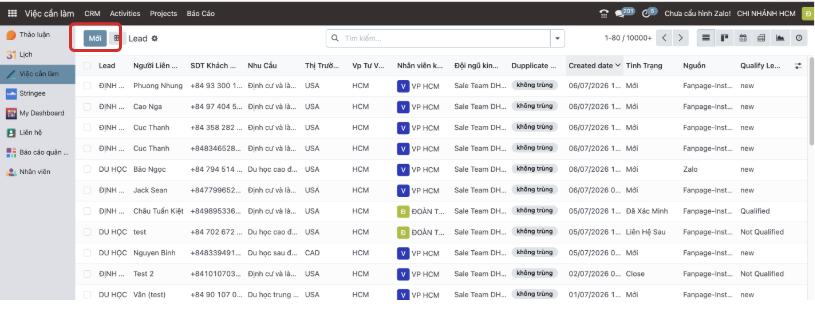
Hình 2.45 — Chọn tạo Lead mới.
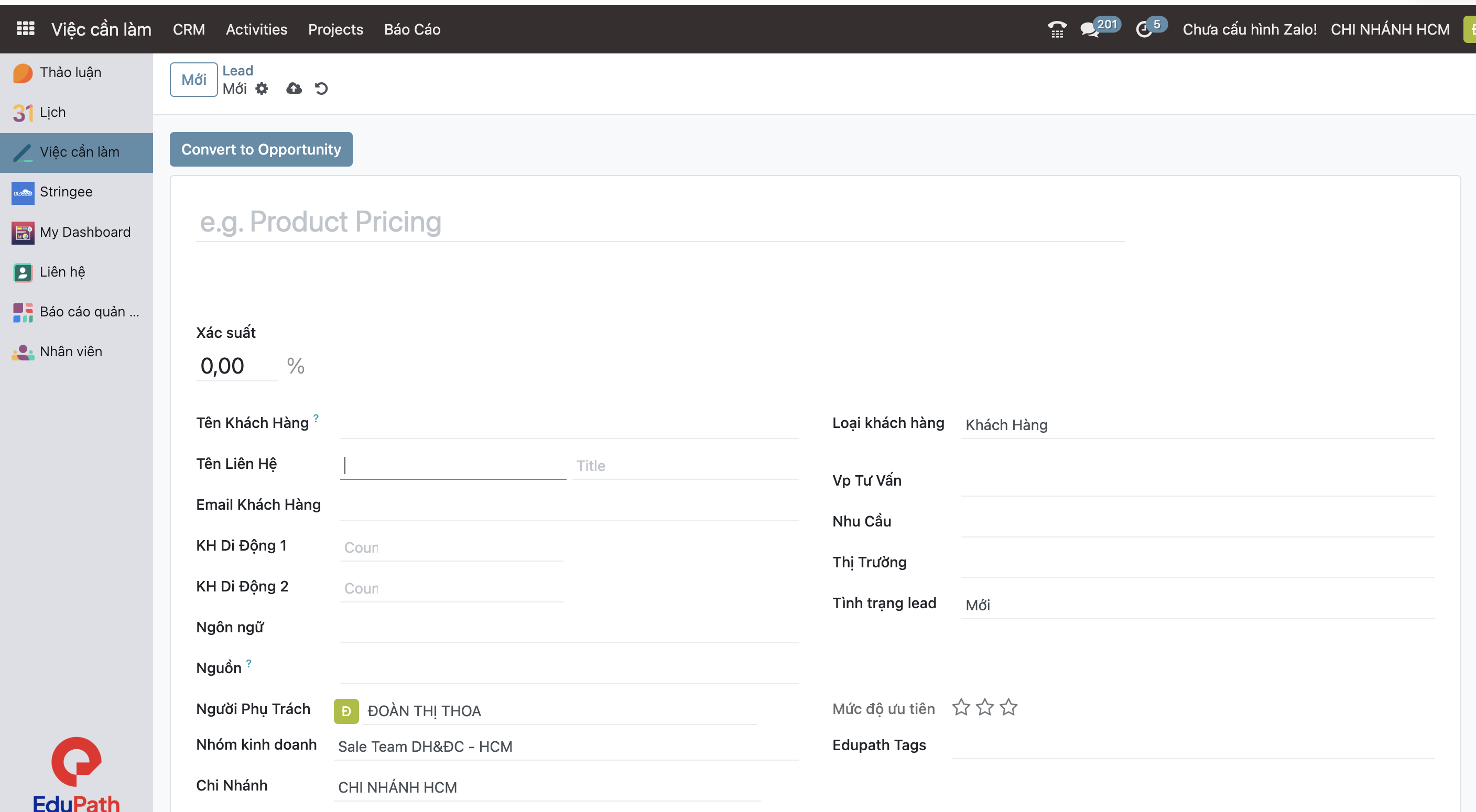
Hình 2.46 — Hiển thị trang cập nhật Lead mới.
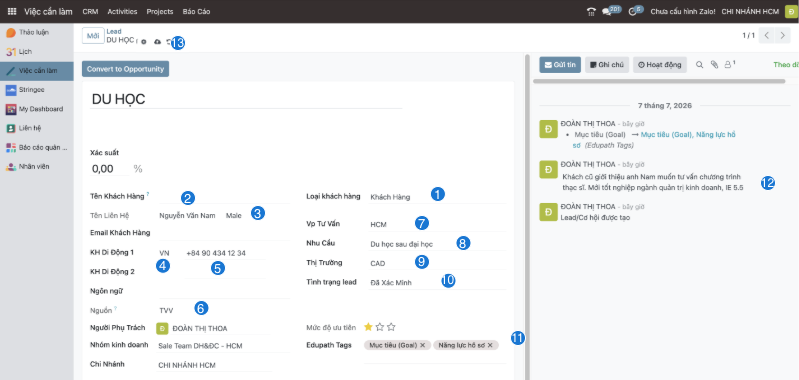
Hình 2.47 — Cập nhật thông tin Lead mới.
Lưu ý
- Nếu khách đã được tư vấn và xác minh đầy đủ thông tin, cập nhật ngay Tình trạng lead = Đã xác minh và gắn Edupath Tags đánh giá tiềm năng.
- Không để Lead nguồn TVV ở tình trạng Mới hoặc cập nhật sai tình trạng chỉ vì vừa nhập dữ liệu lên hệ thống. Tình trạng Lead phải phản ánh đúng tiến trình tư vấn thực tế.
5. Trường hợp Lead bị trùng
Trường hợp 1 — Xuất hiện nút Similar Lead: trong lúc đang nhập thông tin, hệ thống hiển thị nút Similar Lead.
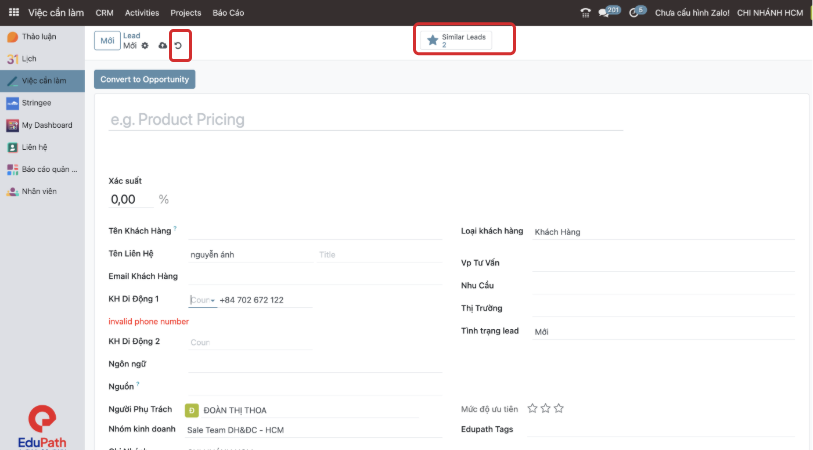
Hình 2.48 — Lead trùng (Similar Lead).
Trường hợp 2 — Báo lỗi khi bấm Lưu: nếu không phát hiện ở bước nhập liệu, khi bấm Lưu hệ thống hiển thị thông báo Lead bị trùng.
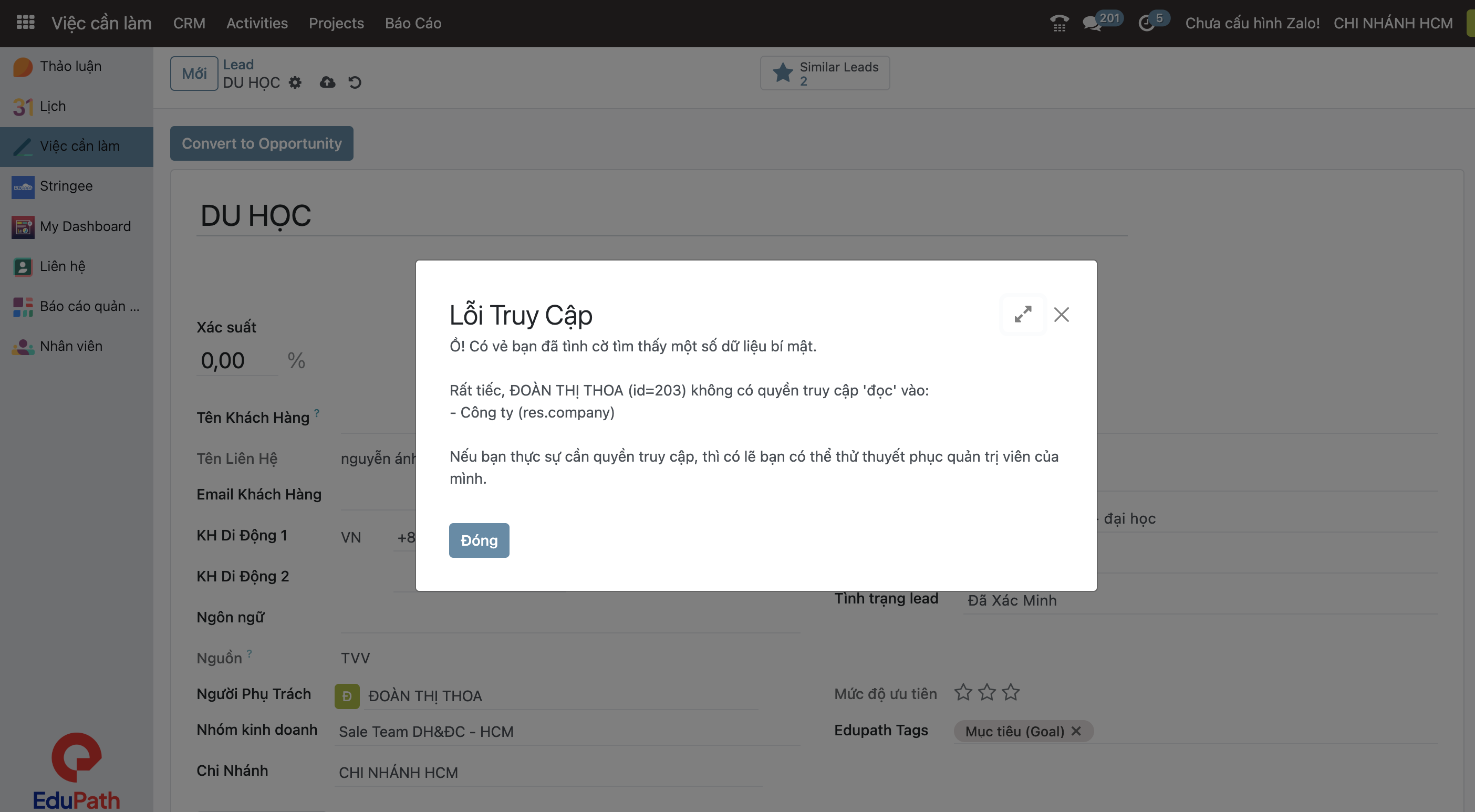
Hình 2.49 — Lead trùng khi lưu.
6. Cách xử lý khi Lead bị trùng
- Chọn nút Quay lại.
- Kiểm tra Contact hoặc Lead đã có trên hệ thống.
- Nếu không đủ quyền xử lý hoặc nghi ngờ dữ liệu bị trùng, báo CRM Admin để kiểm tra.
- Không cố gắng tạo nhiều Lead cho cùng một khách hàng.
Warning
Mỗi khách hàng chỉ tồn tại một Lead hoặc một Contact trên hệ thống.
IV. Tài liệu liên quan & bài thực hành
Tài liệu liên quan
| Trang | Nội dung |
|---|---|
| Chương I — Thao tác chung | Tìm kiếm, ghi chú, hoạt động, thu hồi Lead |
| Kiểm tra trùng Lead | Duplicate, khóa Lead, xử lý của Admin |
| Tạo Lead & Qualified | Qualified automation, pop-up, Contact |
| Chương III — Pipeline (Cơ hội) | Xử lý cơ hội sau khi chuyển đổi |
Bài thực hành
| Bài | Nội dung |
|---|---|
| 1 | Nhận Lead VP — cập nhật Nhân viên kinh doanh hàng loạt |
| 2 | Gọi Stringee, ghi Ghi chú, cập nhật tình trạng |
| 3 | Xử lý Lead báo Invalid phone number — tạo Activity cho CS |
| 4 | Loại khách hàng Người đại diện — mối quan hệ, khách hàng chính |
| 5 | Edupath Tags và mức sao 0/1/2/3 |
| 6 | Chuyển Ngừng chăm sóc — chọn đúng Lý do mất trước/sau xác minh |
| 7 | Tạo Lead nguồn TVV — kiểm tra trùng, Similar Lead |
| 8 | Pop-up chuyển cơ hội — Đã xác minh + 2 sao |
Kiểm soát tài liệu
| Thuộc tính | Giá trị |
|---|---|
| Tài liệu | Create Lead and Qualified Lead |
| Phiên bản | 2.0 |
| Nhóm tài liệu | Functional / CRM / Lead Management |
| Người phụ trách | CRM Admin / Training Team |
| Trạng thái | Draft |
| Phiên bản trước | 1.0 — lưu trữ trong mục Kỹ Thuật (chỉ quản trị viên) |
Xem tiếp: Chương III — Pipeline (Cơ hội)