Quy trình xử lý hồ sơ (XLHS) trên Odoo
Nguồn tài liệu — bản 2.0
Mr Khanh — TÀI LIỆU XLHS _ODDO 1.pptx. Áp dụng module Việc cần làm / Dự án (QLHS) trên Odoo 17.
Bản 2.0 tổ chức lại theo 5 chương trình (định cư, du học, du lịch, bảo lãnh, chuyển diện): mỗi chương trình có sơ đồ quy trình riêng và các bước thao tác tương ứng trên Odoo. Bản 1.0 (tổ chức theo Chương I–IV, quy trình EB3 / EB3-TT / Du học Mỹ…) đã chuyển sang lưu trữ.
Hình ảnh
- Trang này: quy trình + hình theo thứ tự slide PowerPoint
- Sửa nội dung trang này rồi chạy
BuildTaiLieu.bat; trích lại ảnh từ PPTX:TrichAnhTuPptxDuAn.bat(chỉ ghi đè thư mục ảnh)
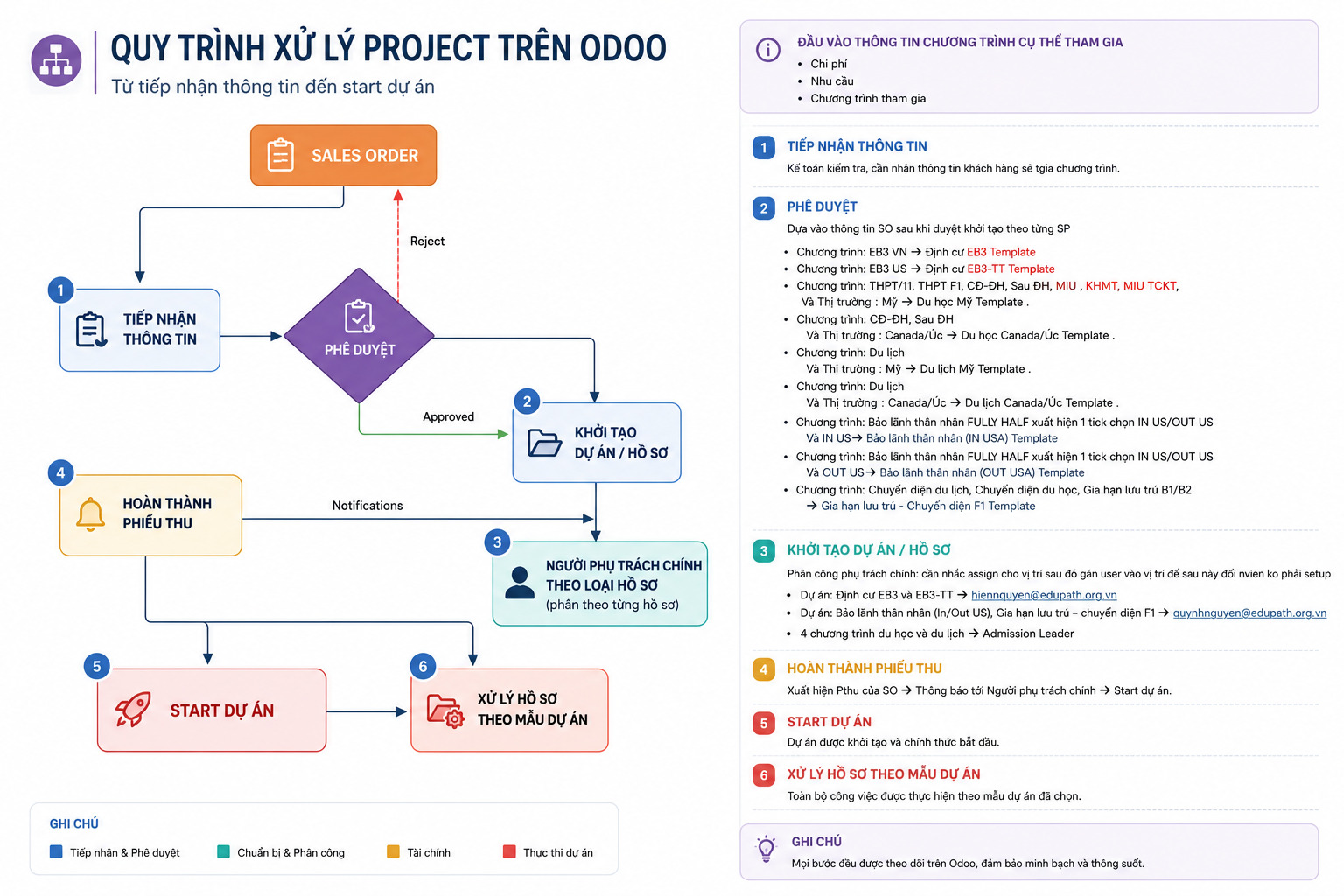
I. Quy trình tổng thể xử lý hồ sơ
1. Quy trình
Luồng chuẩn từ Sales Order đến khi hồ sơ được xử lý theo mẫu dự án:
| Bước | Tên bước | Nội dung |
|---|---|---|
| 1 | Tiếp nhận thông tin | Kế toán kiểm tra, cần nhận thông tin khách hàng sẽ tham gia chương trình |
| 2 | Phê duyệt | Dựa vào thông tin trên SO, sau khi duyệt sẽ khởi tạo theo template của từng chương trình. Nếu không đạt → Reject quay lại bước 1 |
| 3 | Khởi tạo dự án / hồ sơ | Phân công người phụ trách chính; cân nhắc assign đúng vị trí để về sau dễ đổi người mà không phải setup lại |
| 4 | Hoàn thành phiếu thu | Xuất hiện Phụ của SO → thông báo tới người phụ trách chính → Start dự án |
| 5 | Start dự án | Dự án được khởi tạo và chính thức bắt đầu |
| 6 | Xử lý hồ sơ theo mẫu dự án | Toàn bộ công việc được thực hiện theo mẫu dự án đã chọn |
Đầu vào thông tin chương trình cụ thể để tham gia: chi phí, nhu cầu, chương trình tham gia.
Template khởi tạo theo chương trình:
| Chương trình / thị trường | Template |
|---|---|
| EB3 VN · Định cư | EB3 Template |
| EB3 US · Định cư | EB3-TT Template |
| THPT/11, THPT F1, CĐ-ĐH, Sau ĐH, MIU, KHMT, MIU TCKT · Thị trường Mỹ | Du học Mỹ Template |
| CĐ-ĐH, Sau ĐH · Thị trường Canada/Úc | Du học Canada/Úc Template |
| Du lịch · Thị trường Mỹ | Du lịch Mỹ Template |
| Du lịch · Thị trường Canada/Úc | Du lịch Canada/Úc Template |
| Bảo lãnh thân nhân FULLY HALF, tick chọn IN USA | Bảo lãnh thân nhân (IN USA) Template |
| Bảo lãnh thân nhân FULLY HALF, tick chọn OUT USA | Bảo lãnh thân nhân (OUT USA) Template |
| Chuyển diện du lịch / du học, Gia hạn lưu trú B1/B2, Gia hạn lưu trú – Chuyển diện F1 | Chuyển diện F1 Template |
Ghi chú
Mọi bước đều được theo dõi trên Odoo, đảm bảo minh bạch và thông suốt.
2. Vai trò từng nhân viên nghiệp vụ xử lý hồ sơ
| Vai trò | Trách nhiệm |
|---|---|
| Project Manager | Người chịu trách nhiệm chính của hồ sơ · Kiểm tra thông tin ban đầu và khởi tạo hồ sơ · Phân công nhiệm vụ người thực hiện các task trong quy trình |
| Admission, Immigration, Visa, Translate | Chịu trách nhiệm chính các stage lớn của các giai đoạn hồ sơ · Hỗ trợ hoàn thành các task được giao liên quan hồ sơ · Liên hệ các bộ phận khác hỗ trợ hoàn thành task |
3. Danh mục chương trình
| Nhóm chương trình | Chương trình cụ thể |
|---|---|
| Định cư | EB3, EB3TT, EB2, L1A/EB1C, ĐC CANADA |
| Du học | THPT-F1, THCL, THPT-AY, CĐ-ĐH, SAU ĐH, HÈ |
| Du lịch | DU LỊCH |
| Gia hạn chuyển diện | — |
| Bảo lãnh | — |
| Khác | Các dịch vụ hỗ trợ |
II. Quy trình chi tiết xử lý hồ sơ theo từng chương trình
Mỗi chương trình đều đi theo cùng một khung thao tác trên Odoo:
Sơ đồ quy trình nghiệp vụ (bên ngoài)
→ Vào module "Việc cần làm" → chọn tab chương trình → mở hồ sơ
→ Kéo hồ sơ sang "Đang thực hiện"
→ Cập nhật thông tin hồ sơ (Thông Tin Dự Án / Thông tin chương trình)
→ Tạo & phân bổ nhiệm vụ, đặt deadline cho từng nhân sự
→ Cập nhật từng nhiệm vụ theo tiến độ thực tế
→ Tạo folder SharePoint nếu hồ sơ cần lưu trữ file
Điểm chung mọi chương trình
- Mỗi hồ sơ có mã định danh (ID hồ sơ) duy nhất
- Theo dõi trạng thái hồ sơ real-time trên hệ thống
- Tất cả các bước đều có lịch sử xử lý và người thực hiện
- Thông báo tự động khi có cập nhật trạng thái
- Báo cáo, thống kê theo thời gian, nhân viên, quốc gia, trường
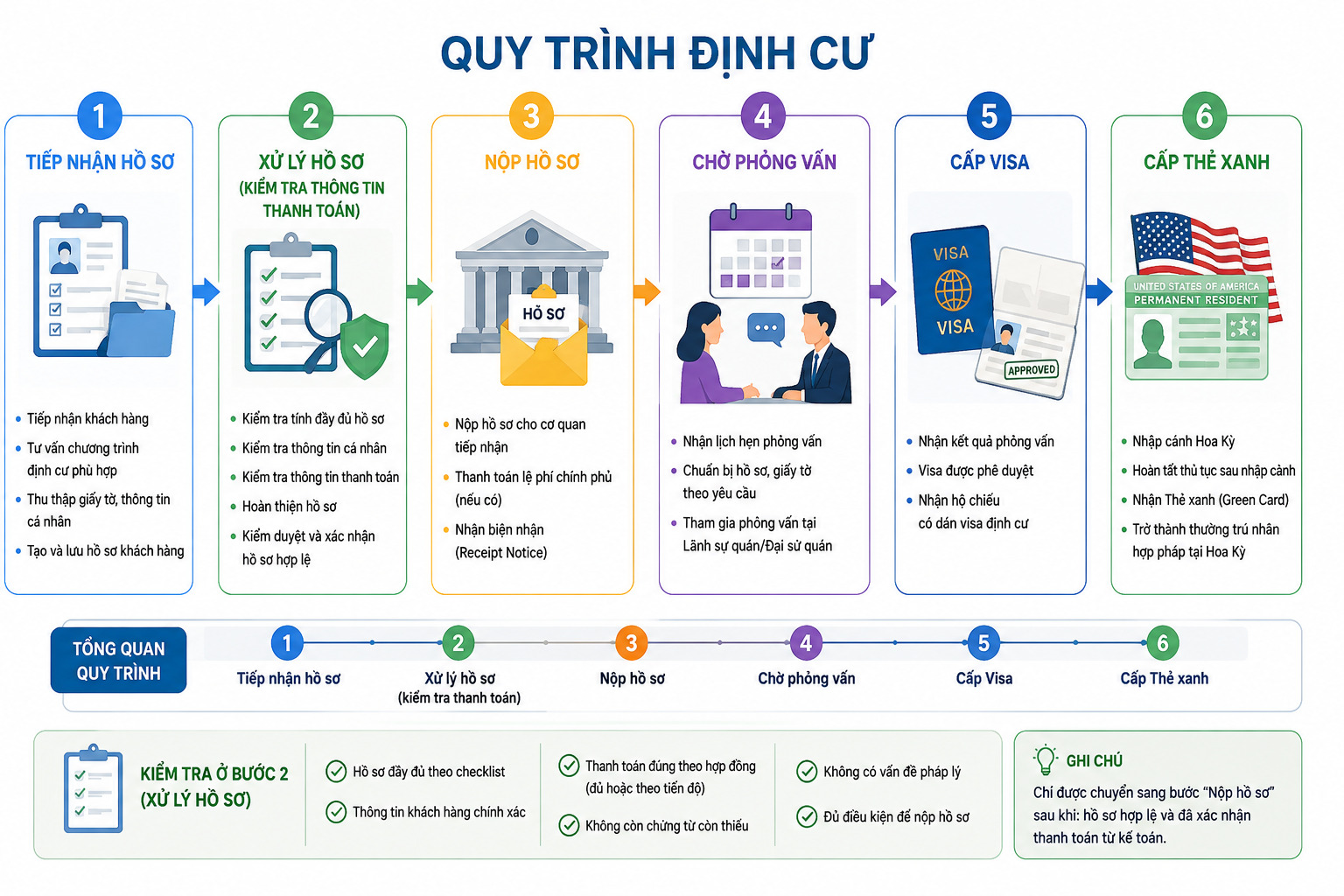
1. Chương trình định cư
1.1. Quy trình
| Bước | Tên bước | Nội dung |
|---|---|---|
| 1 | Tiếp nhận hồ sơ | Tiếp nhận khách hàng · Tư vấn chương trình định cư phù hợp · Thu thập giấy tờ, thông tin cá nhân · Tạo và lưu hồ sơ khách hàng |
| 2 | Xử lý hồ sơ (kiểm tra thông tin thanh toán) | Kiểm tra tính đầy đủ hồ sơ · Kiểm tra thông tin cá nhân · Kiểm tra thông tin thanh toán · Hoàn thiện hồ sơ · Kiểm duyệt và xác nhận hồ sơ hợp lệ |
| 3 | Nộp hồ sơ | Nộp hồ sơ cho cơ quan tiếp nhận · Thanh toán lệ phí chính phủ (nếu có) · Nhận biên nhận (Receipt Notice) |
| 4 | Chờ phỏng vấn | Nhận lịch hẹn phỏng vấn · Chuẩn bị hồ sơ, giấy tờ theo yêu cầu · Tham gia phỏng vấn tại Lãnh sự quán / Đại sứ quán |
| 5 | Cấp Visa | Nhận kết quả phỏng vấn · Visa được phê duyệt · Nhận hộ chiếu có dán visa định cư |
| 6 | Cấp Thẻ xanh | Nhập cảnh Hoa Kỳ · Hoàn tất thủ tục sau nhập cảnh · Nhận Thẻ xanh (Green Card) · Trở thành thường trú nhân hợp pháp tại Hoa Kỳ |
Điều kiện qua bước 3
Chỉ được chuyển sang bước Nộp hồ sơ sau khi: hồ sơ hợp lệ và đã xác nhận thanh toán từ kế toán.
Checklist kiểm tra ở bước 2: hồ sơ đầy đủ theo checklist · thông tin khách hàng chính xác · thanh toán đúng theo hợp đồng (đủ hoặc theo tiến độ) · không còn chứng từ còn thiếu · không có vấn đề pháp lý · đủ điều kiện để nộp hồ sơ.
1.2. Nghiệp vụ xử lý trên Odoo (Bước 1 → 6)
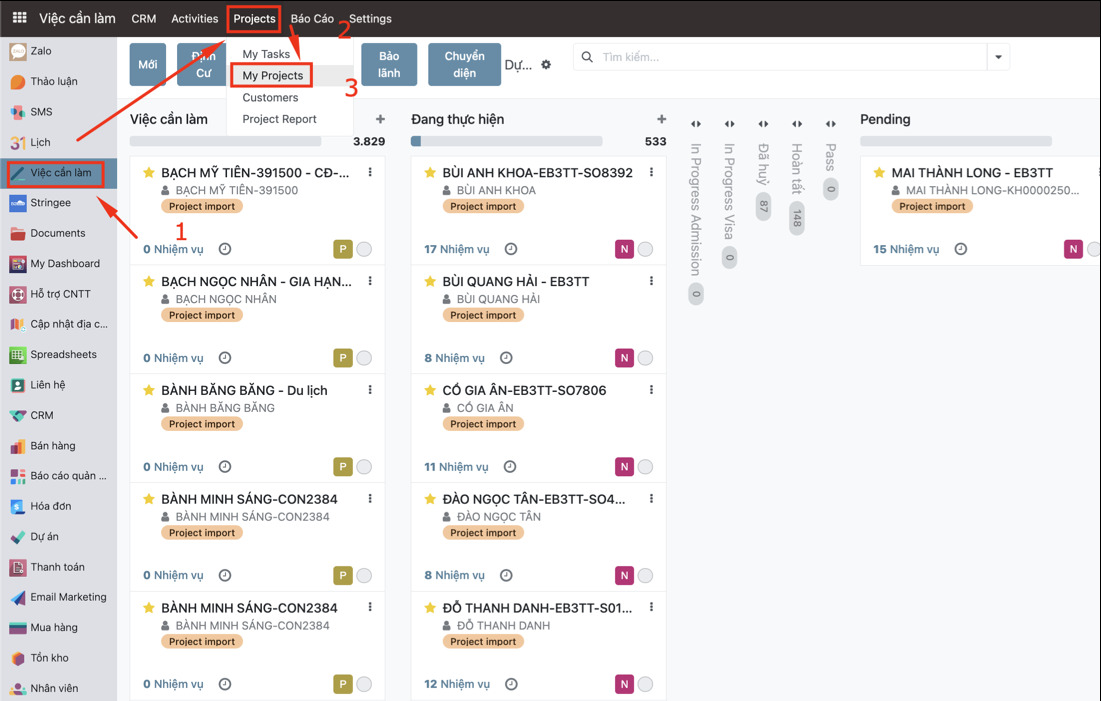
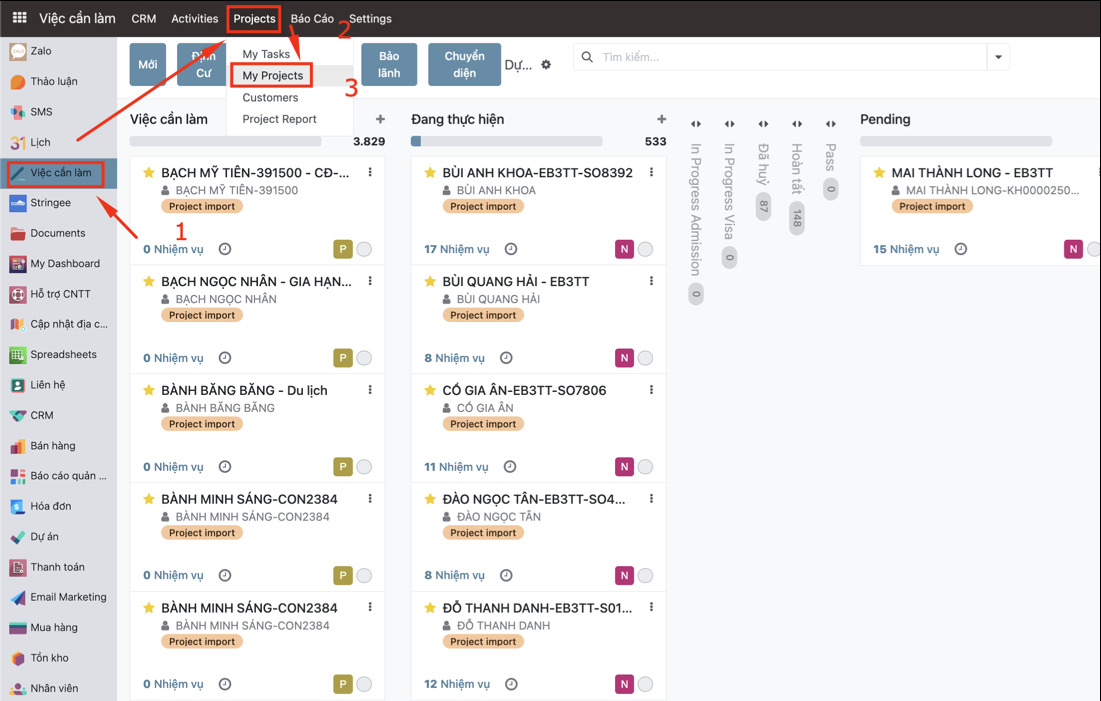
Vào module Việc cần làm → thực hiện theo các bước để bắt đầu xử lý cho 1 hồ sơ định cư mới.
- Chọn module Việc cần làm ở menu trái
- Menu Projects
- Chọn My Projects
- (Danh sách hồ sơ hiển thị theo cột trạng thái)
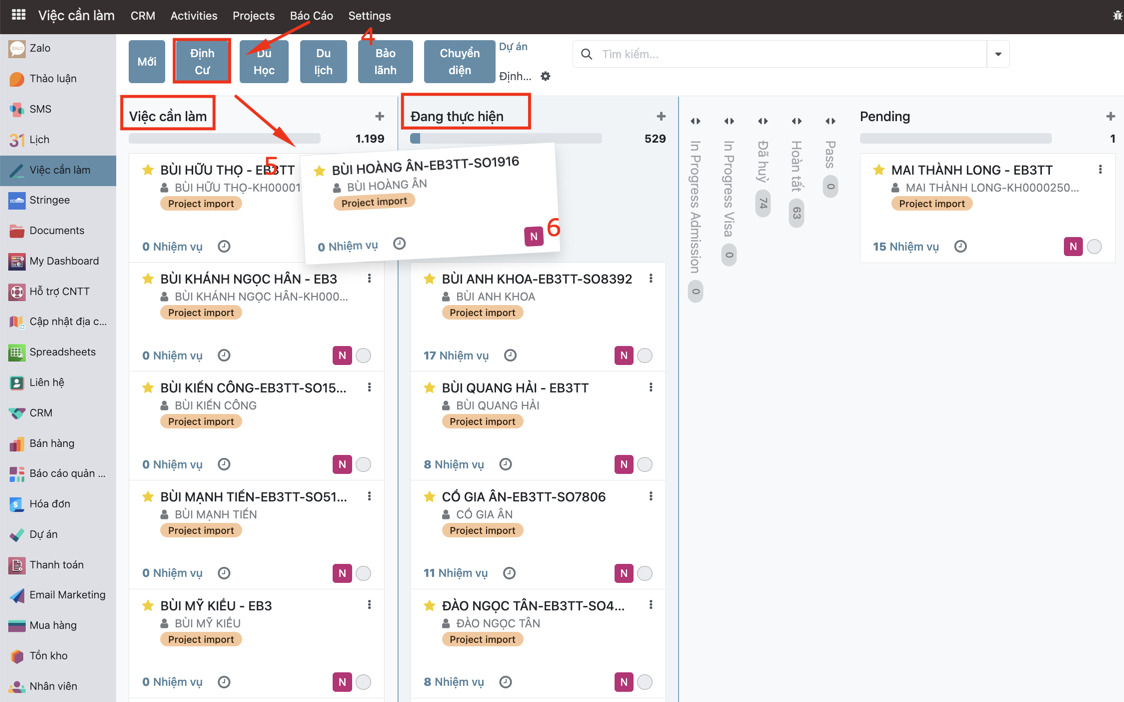
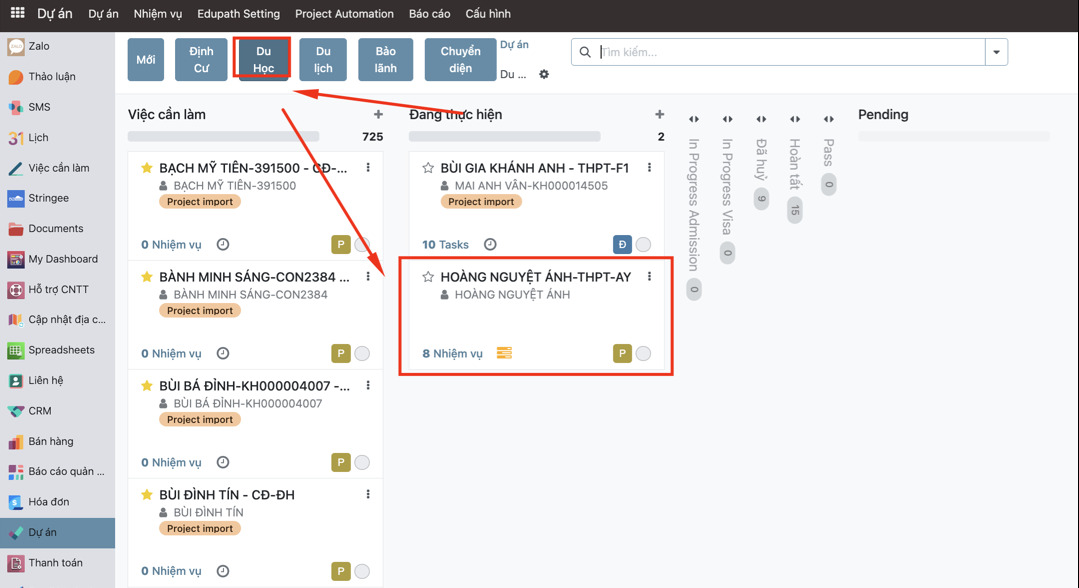
- Chọn tab chương trình Định Cư → tìm hồ sơ trong cột Việc cần làm
- Kéo hồ sơ sang cột Đang thực hiện
1.3. Cập nhật xử lý hồ sơ
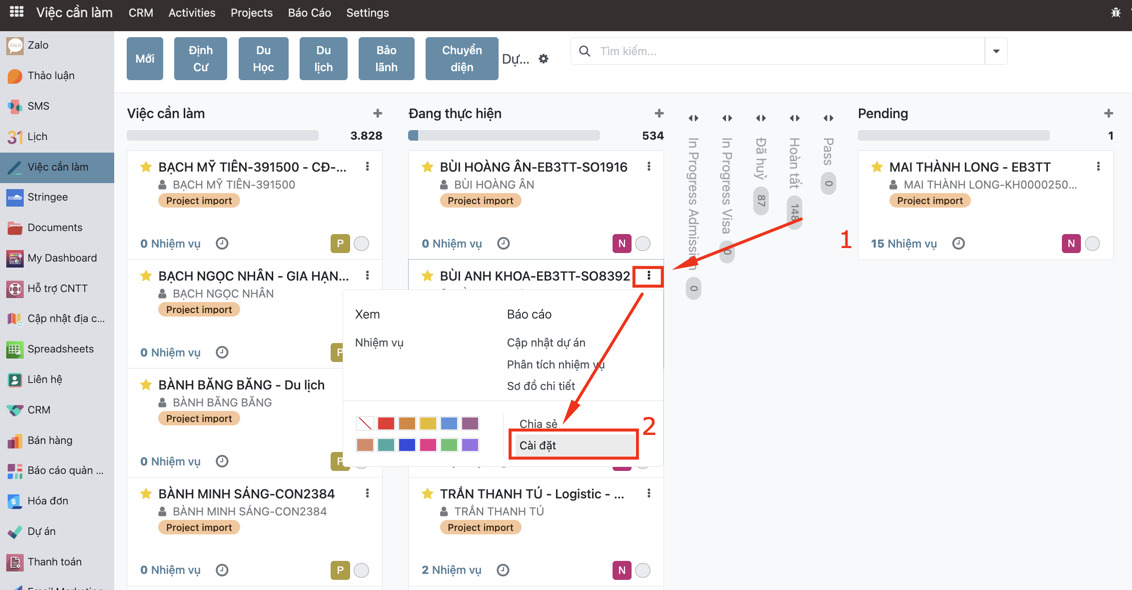
- Trên thẻ hồ sơ, bấm menu ⋮
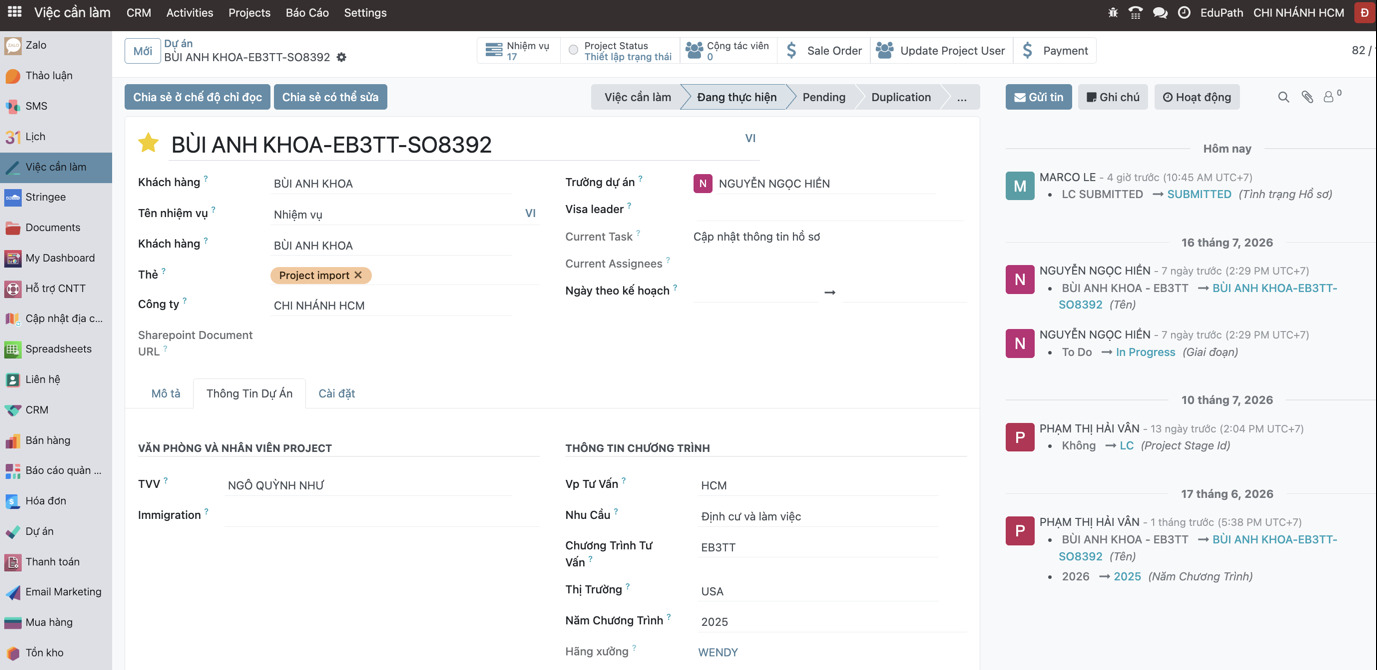
- Chọn Cài đặt để mở form hồ sơ và cập nhật thông tin
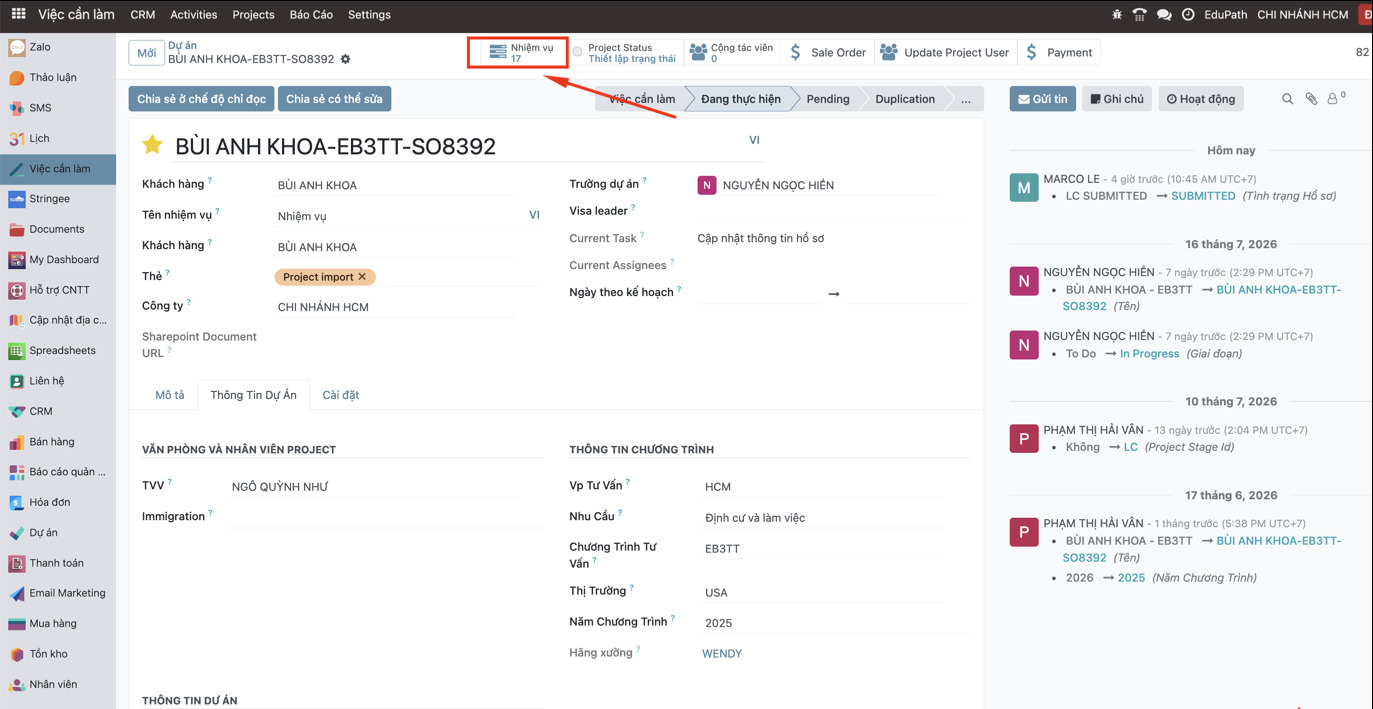
Form hồ sơ gồm: Khách hàng, Tên nhiệm vụ, Thẻ, Công ty, Sharepoint Document URL, Trưởng dự án, Visa leader, Current Task, Current Assignees, Ngày theo kế hoạch và các tab Mô tả / Thông Tin Dự Án / Cài đặt.
Trong tab Thông Tin Dự Án:
- Văn phòng và nhân viên project — TVV, Immigration
- Thông tin chương trình — Vp Tư Vấn, Nhu Cầu, Chương Trình Tư Vấn, Thị Trường, Năm Chương Trình, Hãng xưởng
1.4. Cập nhật xử lý nhiệm vụ hồ sơ
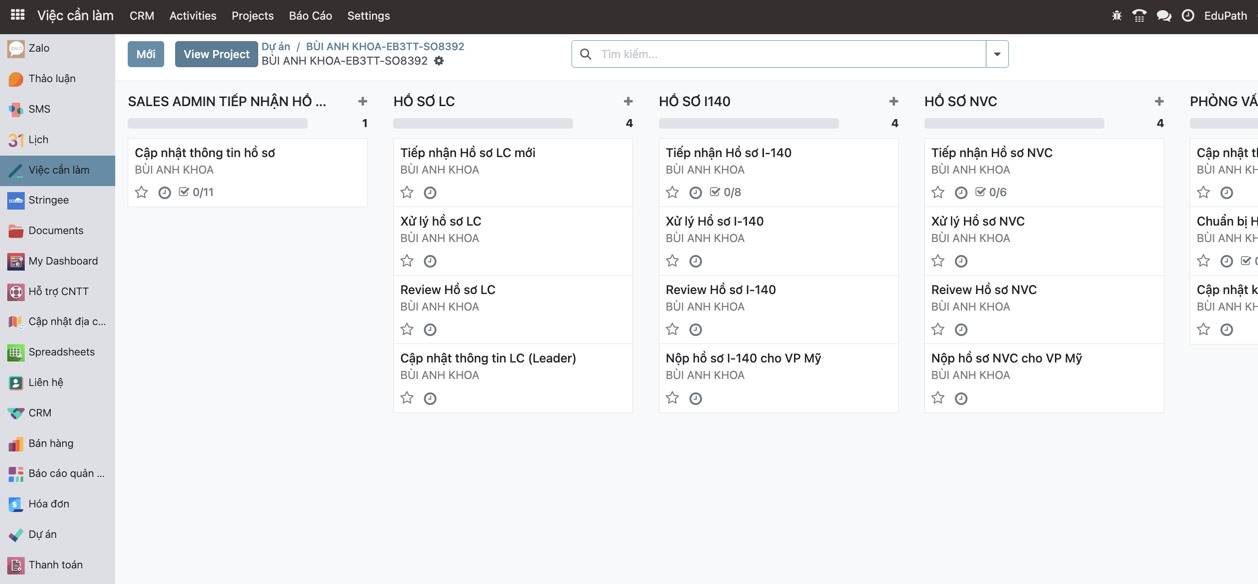
Bấm nút Nhiệm vụ trên thanh trên cùng của hồ sơ để mở bảng nhiệm vụ theo giai đoạn (Sales Admin tiếp nhận hồ sơ · Hồ sơ LC · Hồ sơ I-140 · Hồ sơ NVC · Phỏng vấn…).
Ghi chú
Mỗi một loại chương trình sẽ có một quy trình xử lý khác nhau — hệ thống tự động tạo nhiệm vụ theo template đã xây dựng sẵn.
1.5. Xem thông tin thu tiền theo từng giai đoạn hồ sơ
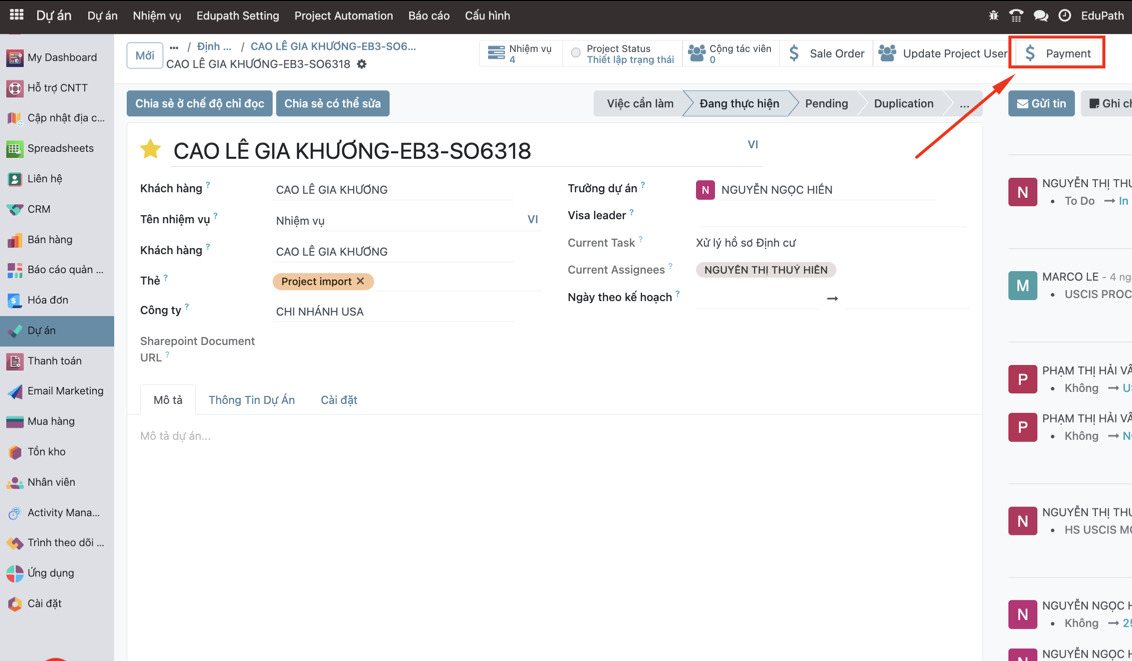
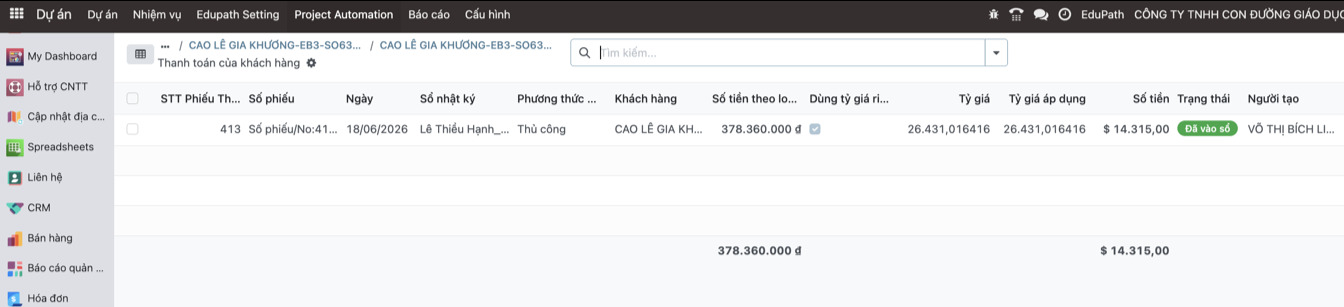
Bấm nút Payment trên thanh trên cùng của hồ sơ → mở danh sách Thanh toán của khách hàng: số phiếu, ngày, sổ nhật ký, phương thức, khách hàng, số tiền theo hợp đồng, tỷ giá, số tiền, trạng thái, người tạo.
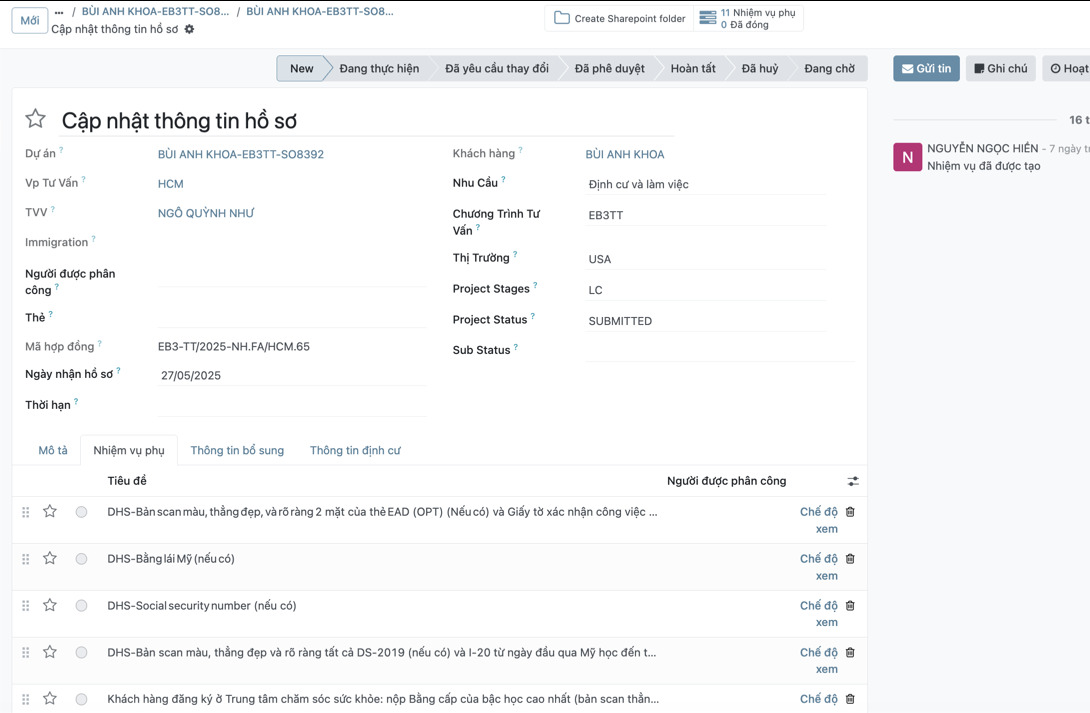
1.6. Cập nhật chi tiết từng nhiệm vụ
Mở một nhiệm vụ (vd. Cập nhật thông tin hồ sơ) → cập nhật trạng thái theo thanh New › Đang thực hiện › Đã yêu cầu thay đổi › Đã phê duyệt › Hoàn tất › Đã huỷ › Đang chờ và điền các trường: Dự án, Vp Tư Vấn, TVV, Immigration, Người được phân công, Thẻ, Mã hợp đồng, Ngày nhận hồ sơ, Thời hạn, Khách hàng, Nhu Cầu, Chương Trình Tư Vấn, Thị Trường, Project Stages, Project Status, Sub Status.
Tab Nhiệm vụ phụ liệt kê checklist giấy tờ kèm người được phân công.
Ghi chú
Mỗi nhiệm vụ sẽ được giao cho từng nhân viên xử lý hồ sơ cập nhật thông tin đúng theo thực tế xử lý hồ sơ.
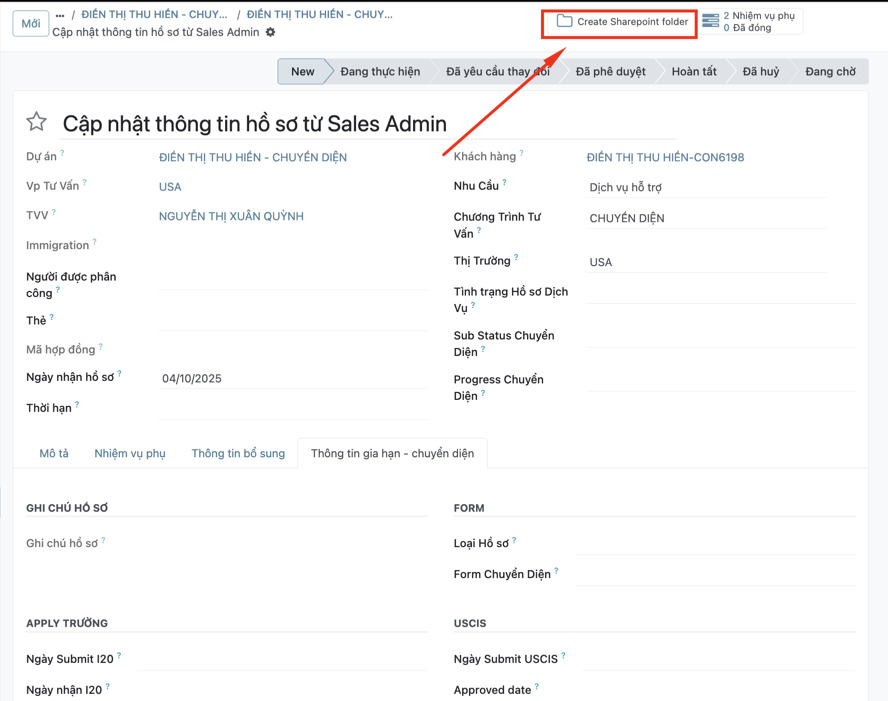
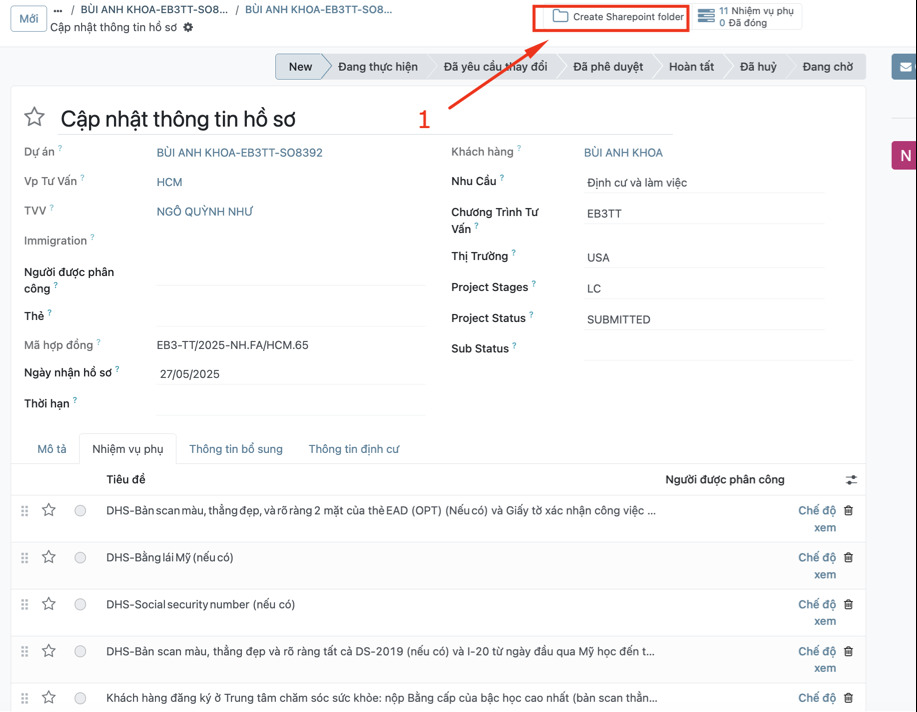
1.7. Tạo folder lưu trữ dữ liệu (SharePoint)
Bấm Create Sharepoint folder trên nhiệm vụ để tạo thư mục trao đổi dữ liệu giữa phòng hồ sơ và tư vấn viên.
Ghi chú
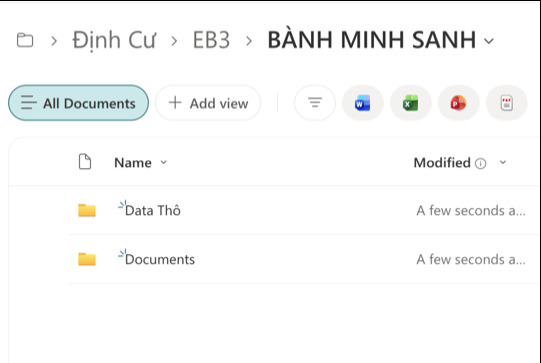
Khi bấm tạo folder trên SharePoint, hệ thống tự động tạo thư mục theo cây thư mục như hình:
Định Cư › EB3 › <TÊN KHÁCH HÀNG> › Data Thô | Documents
2. Chương trình du học
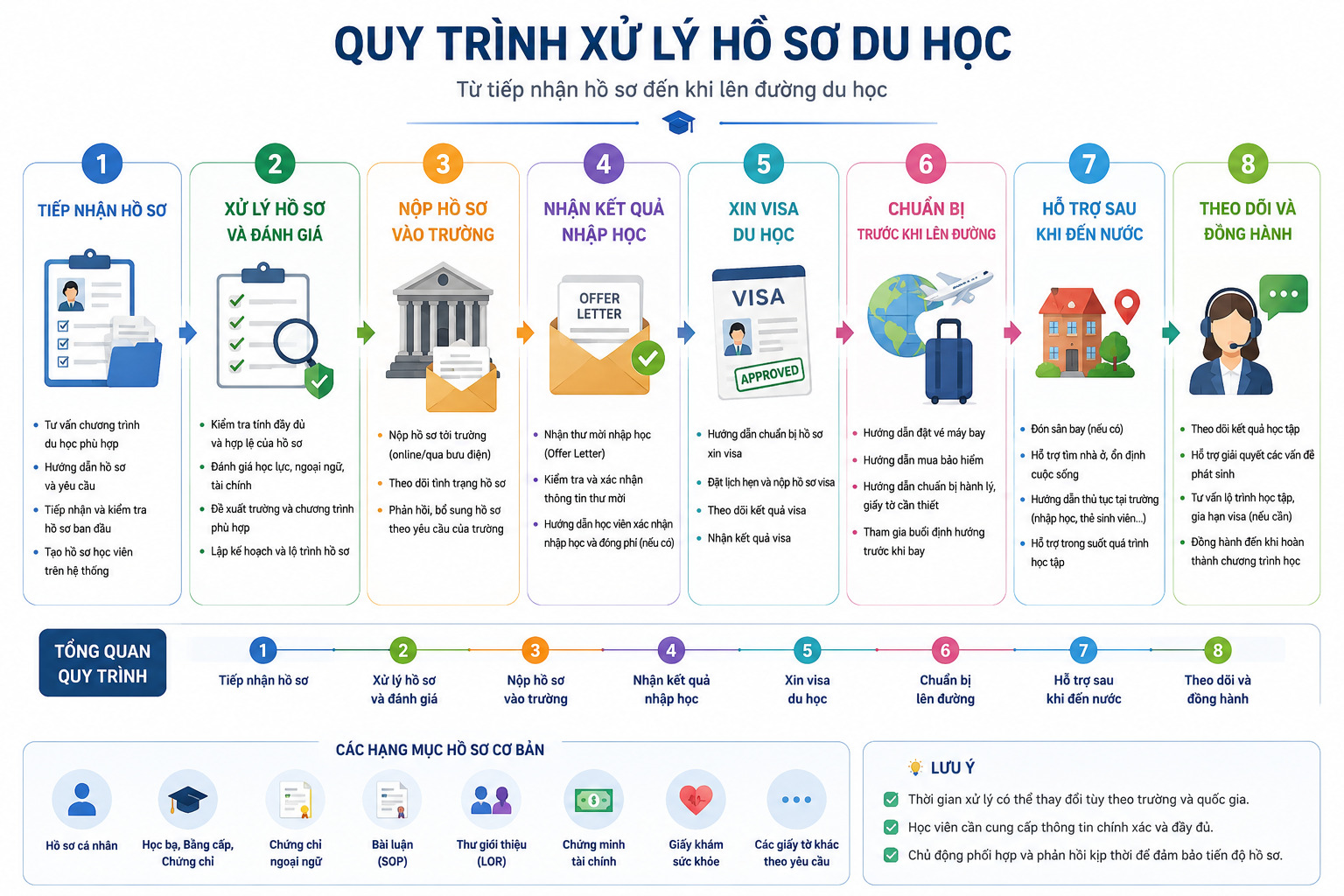
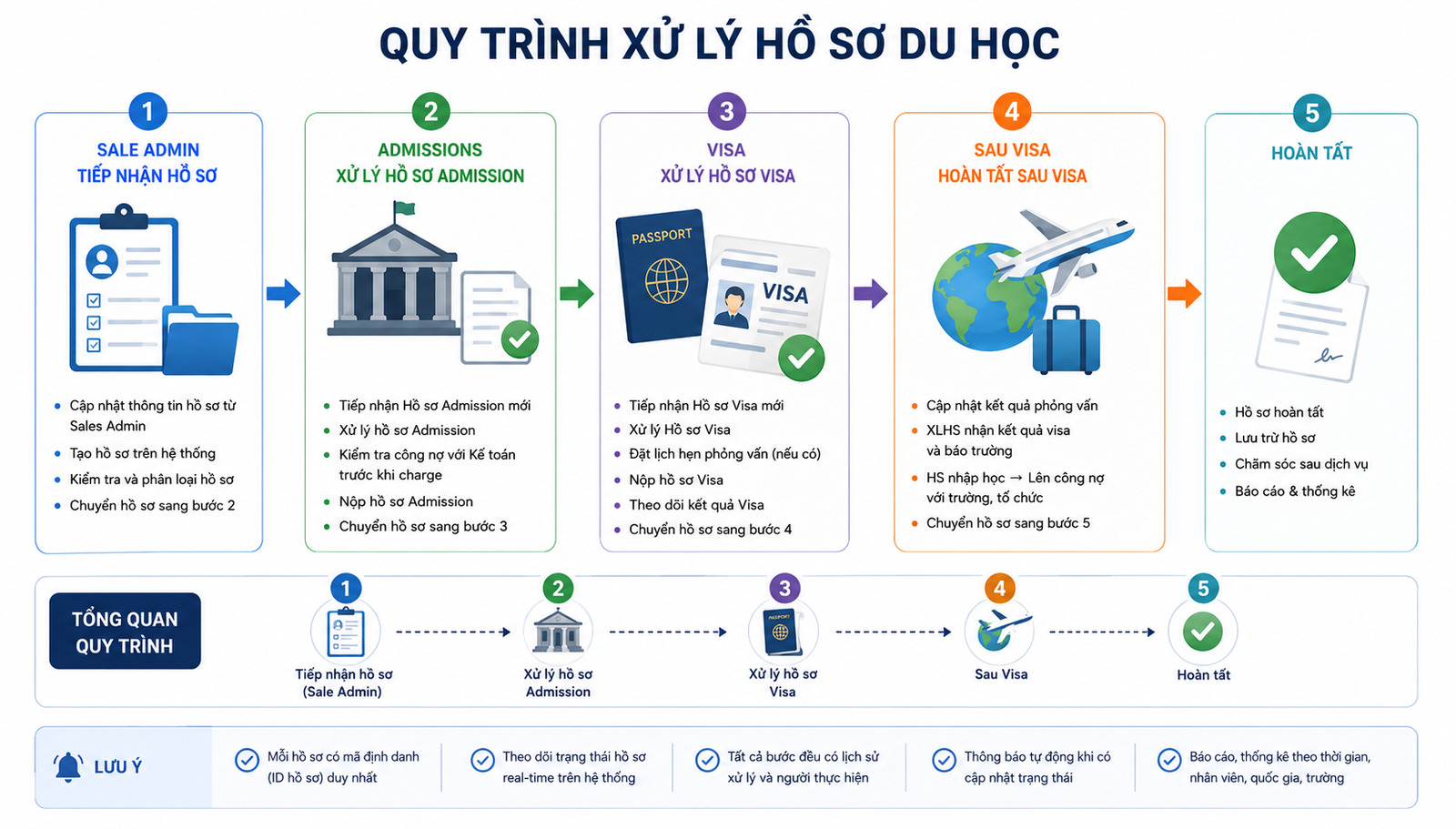
2.1. Quy trình tổng quan
Từ tiếp nhận hồ sơ đến khi lên đường du học — 8 bước:
| Bước | Tên bước | Nội dung |
|---|---|---|
| 1 | Tiếp nhận hồ sơ | Tư vấn chương trình du học phù hợp · Hướng dẫn hồ sơ và yêu cầu · Tiếp nhận và kiểm tra hồ sơ sơ bản đầu · Tạo hồ sơ học viên trên hệ thống |
| 2 | Xử lý hồ sơ và đánh giá | Kiểm tra tính đầy đủ và hợp lệ của hồ sơ · Đánh giá học lực, ngoại ngữ, tài chính · Đề xuất trường và chương trình phù hợp · Lập kế hoạch và lộ trình hồ sơ |
| 3 | Nộp hồ sơ vào trường | Nộp hồ sơ tới trường (online / qua bưu điện) · Theo dõi tình trạng hồ sơ · Phản hồi, bổ sung hồ sơ theo yêu cầu của trường |
| 4 | Nhận kết quả nhập học | Nhận thư mời nhập học (Offer Letter) · Kiểm tra và xác nhận thông tin thư mời · Hướng dẫn học viên xác nhận nhập học và đóng phí (nếu có) |
| 5 | Xin visa du học | Hướng dẫn chuẩn bị hồ sơ xin visa · Đặt lịch hẹn và nộp hồ sơ xin visa · Theo dõi kết quả visa · Nhận kết quả visa |
| 6 | Chuẩn bị trước khi lên đường | Hướng dẫn đặt vé máy bay · Hướng dẫn mua bảo hiểm · Hướng dẫn chuẩn bị hành lý, giấy tờ cần thiết · Tham gia buổi định hướng trước khi bay |
| 7 | Hỗ trợ khi đến nước | Đón sân bay (nếu có) · Hỗ trợ tìm nhà ở, ổn định cuộc sống · Hướng dẫn thủ tục tại trường (nhập học, mở tài khoản, sim…) · Hỗ trợ trong suốt quá trình học tập |
| 8 | Theo dõi và đồng hành | Theo dõi kết quả học tập · Hỗ trợ gia hạn visa (nếu cần) · Tư vấn lộ trình học tập, việc làm, định cư · Đồng hành đến khi hoàn thành chương trình học |
Các hạng mục hồ sơ cơ bản: hồ sơ cá nhân · học bạ, bằng cấp, chứng chỉ · chứng chỉ ngoại ngữ · bài luận (SOP) · thư giới thiệu (LOR) · chứng minh tài chính · giấy khám sức khỏe · các giấy tờ khác theo yêu cầu.
Lưu ý
- Thời gian xử lý có thể thay đổi tùy theo trường và quốc gia
- Học viên cần cung cấp thông tin chính xác và đầy đủ
- Chủ động phối hợp và phản hồi kịp thời để đảm bảo tiến độ hồ sơ
2.2. Quy trình xử lý (5 giai đoạn trên hệ thống)
| Giai đoạn | Bộ phận | Nội dung |
|---|---|---|
| 1 | Sale Admin tiếp nhận hồ sơ | Cập nhật thông tin hồ sơ từ Sales Admin · Tạo hồ sơ trên hệ thống · Kiểm tra và phân loại hồ sơ · Chuyển hồ sơ sang bước 2 |
| 2 | Admissions xử lý hồ sơ Admission | Tiếp nhận Hồ sơ Admission mới · Xử lý hồ sơ Admission · Kiểm tra công nợ với Kế toán trước khi charge · Nộp hồ sơ Admission · Chuyển hồ sơ sang bước 3 |
| 3 | Visa xử lý hồ sơ Visa | Tiếp nhận Hồ sơ Visa mới · Xử lý hồ sơ Visa · Đặt lịch hẹn phỏng vấn (nếu có) · Nộp hồ sơ Visa · Theo dõi kết quả Visa · Chuyển hồ sơ sang bước 4 |
| 4 | Sau Visa — hoàn tất sau Visa | Cập nhật kết quả phỏng vấn · XLHS nhận kết quả visa và báo trường · HS nhập học → Lên công nợ với trường, tổ chức · Chuyển hồ sơ sang bước 5 |
| 5 | Hoàn tất | Hồ sơ hoàn tất · Lưu trữ hồ sơ · Chăm sóc sau dịch vụ · Báo cáo & thống kê |
2.3. Nghiệp vụ xử lý trên Odoo (Bước 1 → 3)
Vào module Việc cần làm → thực hiện theo các bước để bắt đầu xử lý cho 1 hồ sơ du học mới: Việc cần làm → Projects → My Projects → chọn tab Du Học → mở hồ sơ trong cột Đang thực hiện.
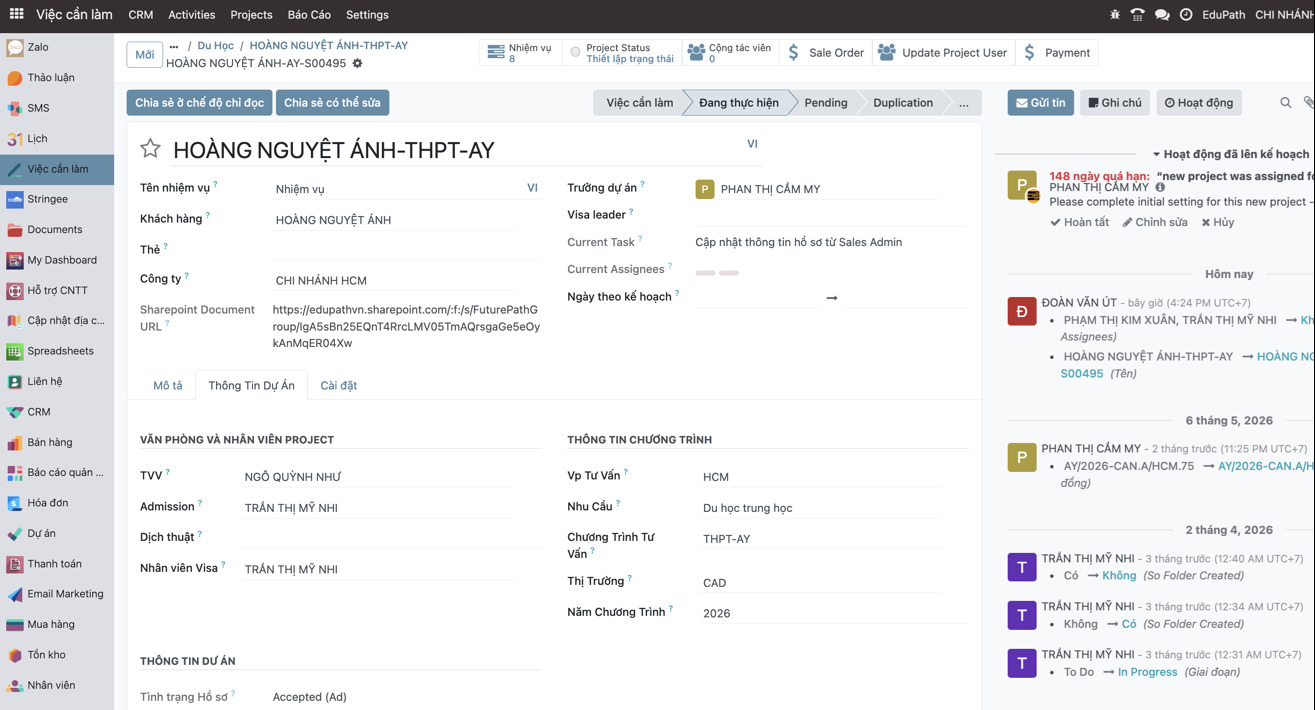
2.4. Cập nhật xử lý hồ sơ
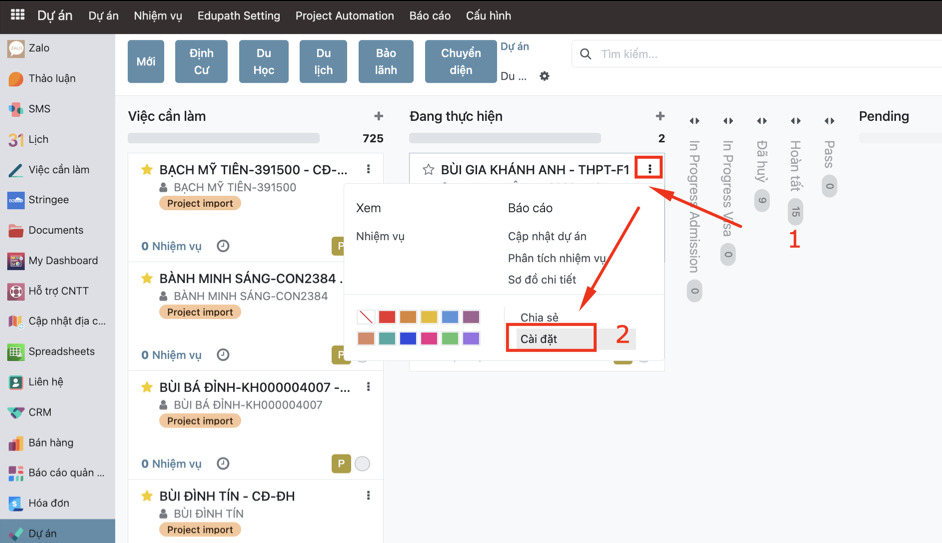
- Trên thẻ hồ sơ bấm menu ⋮
- Chọn Cài đặt → cập nhật form hồ sơ du học
Ngoài các trường chung, hồ sơ du học có thêm Admission, Dịch thuật, Nhân viên Visa trong nhóm Văn phòng và nhân viên project, và Tình trạng Hồ sơ trong nhóm Thông tin dự án.
Ghi chú
Cập nhật thông tin hồ sơ theo thực tế khách hàng tham gia chương trình.
2.5. Cập nhật xử lý nhiệm vụ hồ sơ
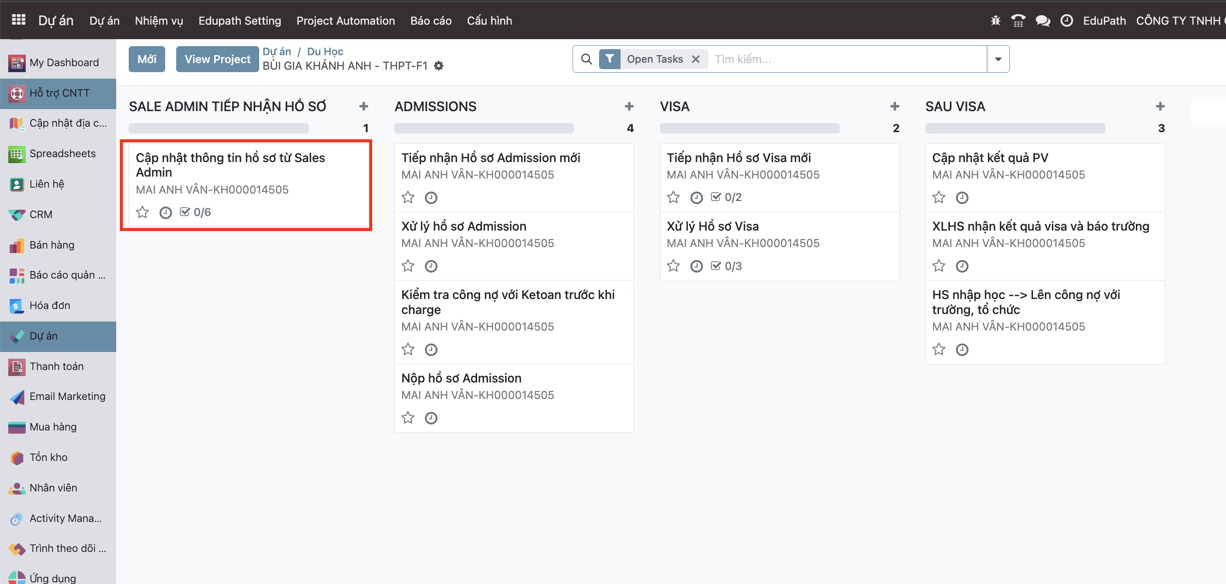
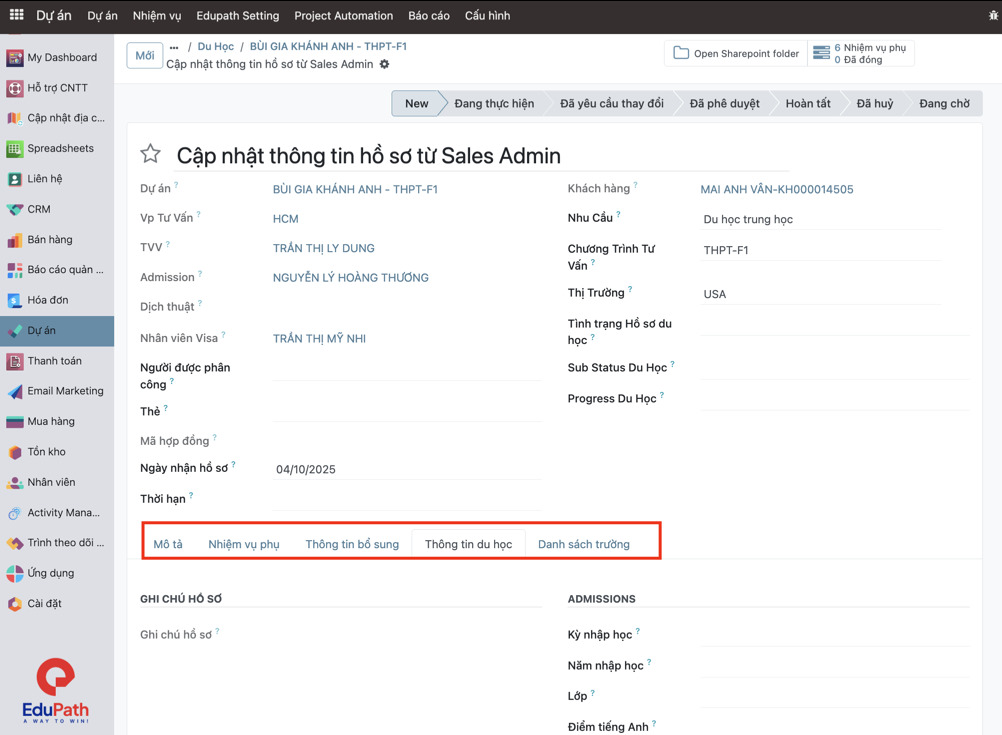
Bảng nhiệm vụ hồ sơ du học chia theo giai đoạn: Sale Admin tiếp nhận hồ sơ · Admissions · Visa · Sau Visa. Mở từng nhiệm vụ để cập nhật; nhiệm vụ du học có thêm các tab Thông tin du học và Danh sách trường, cùng nhóm Admissions (Kỳ nhập học, Năm nhập học, Lớp, Điểm tiếng Anh…).
Ghi chú
Cập nhật thông tin từng nhiệm vụ hồ sơ theo thực tế xử lý hồ sơ bên ngoài.
3. Chương trình du lịch
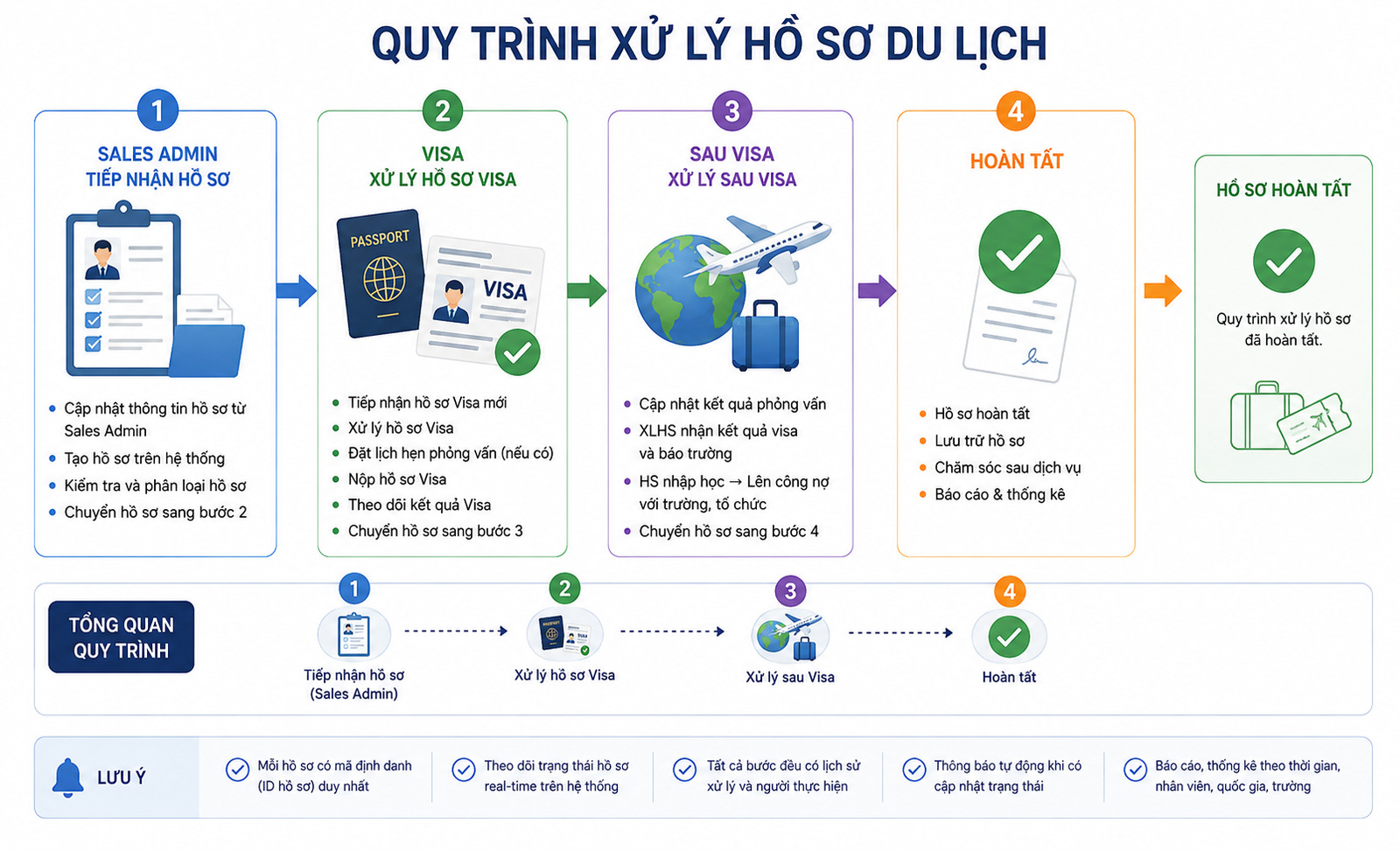
3.1. Quy trình
| Giai đoạn | Bộ phận | Nội dung |
|---|---|---|
| 1 | Sales Admin tiếp nhận hồ sơ | Cập nhật thông tin hồ sơ từ Sales Admin · Tạo hồ sơ trên hệ thống · Kiểm tra và phân loại hồ sơ · Chuyển hồ sơ sang bước 2 |
| 2 | Visa xử lý hồ sơ Visa | Tiếp nhận Hồ sơ Visa mới · Xử lý hồ sơ Visa · Đặt lịch hẹn phỏng vấn (nếu có) · Nộp hồ sơ Visa · Theo dõi kết quả Visa · Chuyển hồ sơ sang bước 3 |
| 3 | Sau Visa — xử lý sau Visa | Cập nhật kết quả phỏng vấn · XLHS nhận kết quả visa và báo trường · HS nhập học → Lên công nợ với trường, tổ chức · Chuyển hồ sơ sang bước 4 |
| 4 | Hoàn tất | Hồ sơ hoàn tất · Lưu trữ hồ sơ · Chăm sóc sau dịch vụ · Báo cáo & thống kê |
3.2. Nghiệp vụ xử lý trên Odoo (Bước 1 → 3)
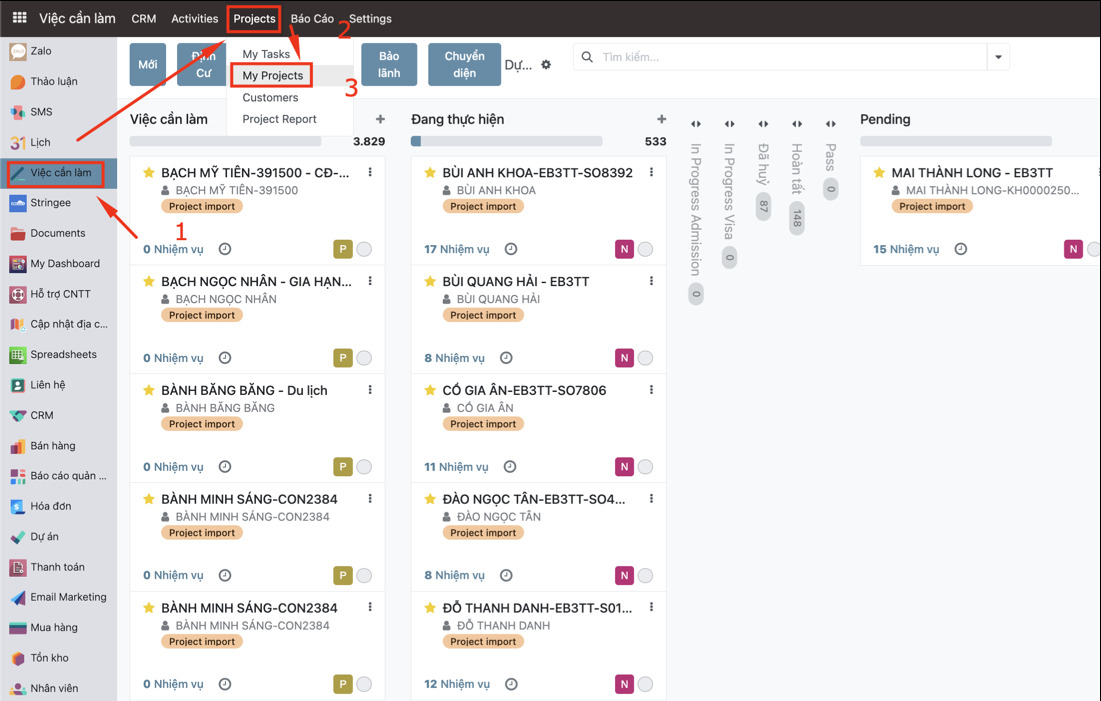
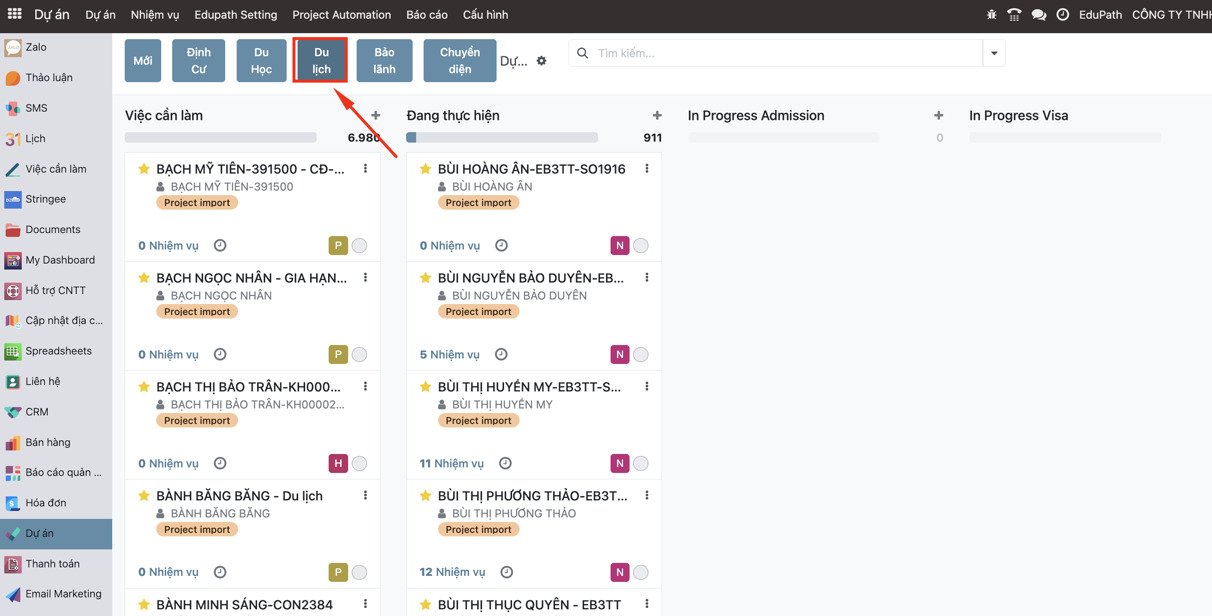
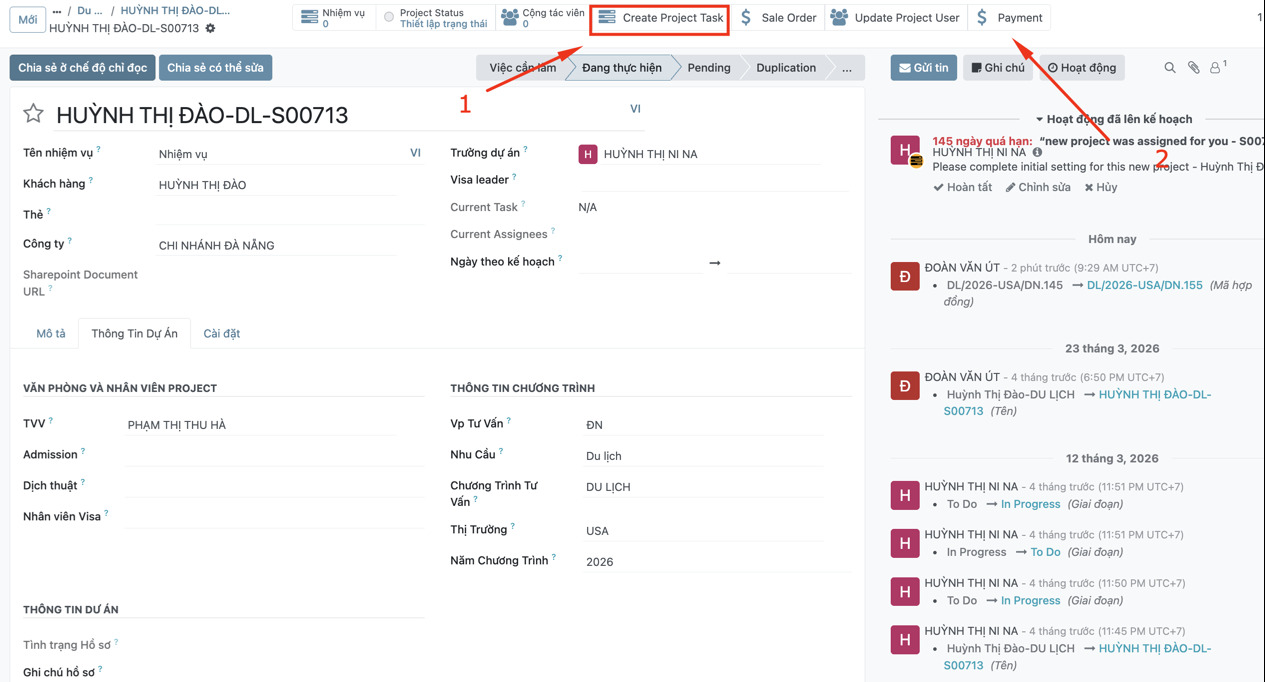
Vào module Việc cần làm → thực hiện theo các bước để bắt đầu xử lý cho 1 hồ sơ du lịch mới: Việc cần làm → Projects → My Projects → chọn tab Du lịch.
3.3. Cập nhật xử lý hồ sơ
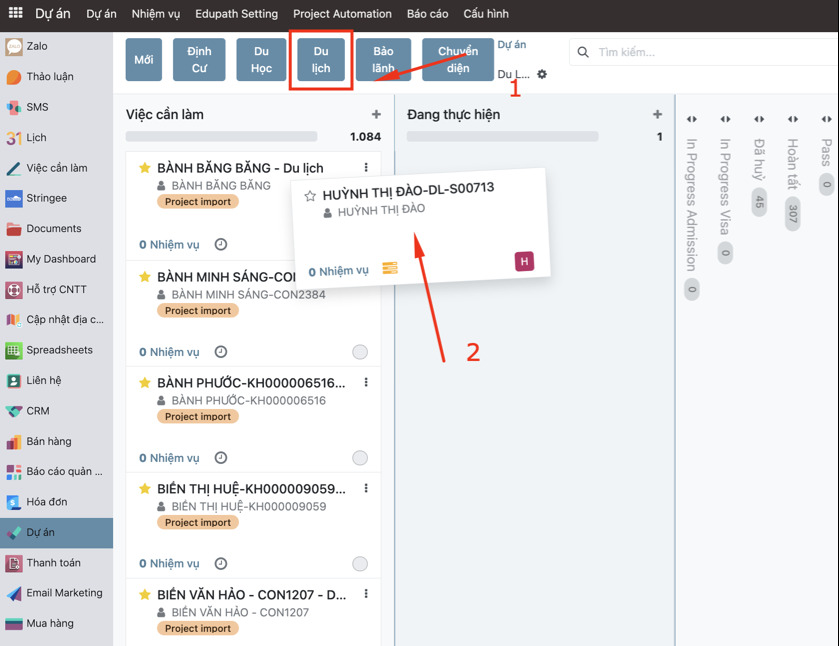
- Kéo hồ sơ du lịch qua trạng thái Đang thực hiện
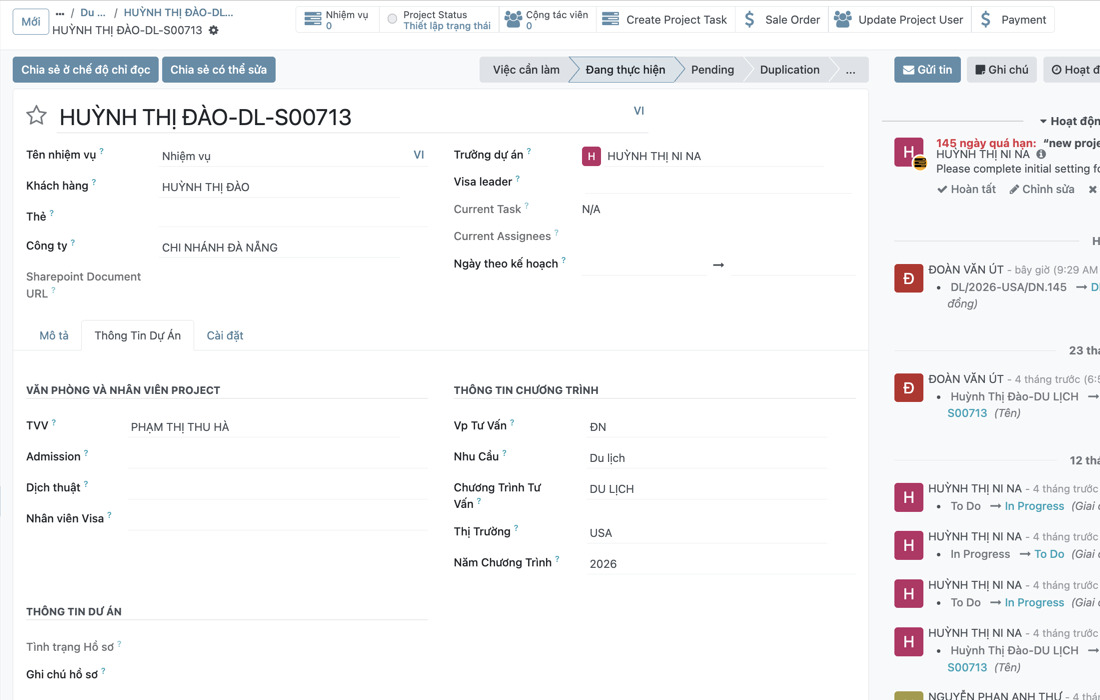
- Mở hồ sơ để cập nhật thông tin và phân bổ nhiệm vụ cho từng nhân viên xử lý hồ sơ, kèm deadline xử lý từng nhiệm vụ
3.4. Tạo và phân bổ nhiệm vụ hồ sơ
Ghi chú
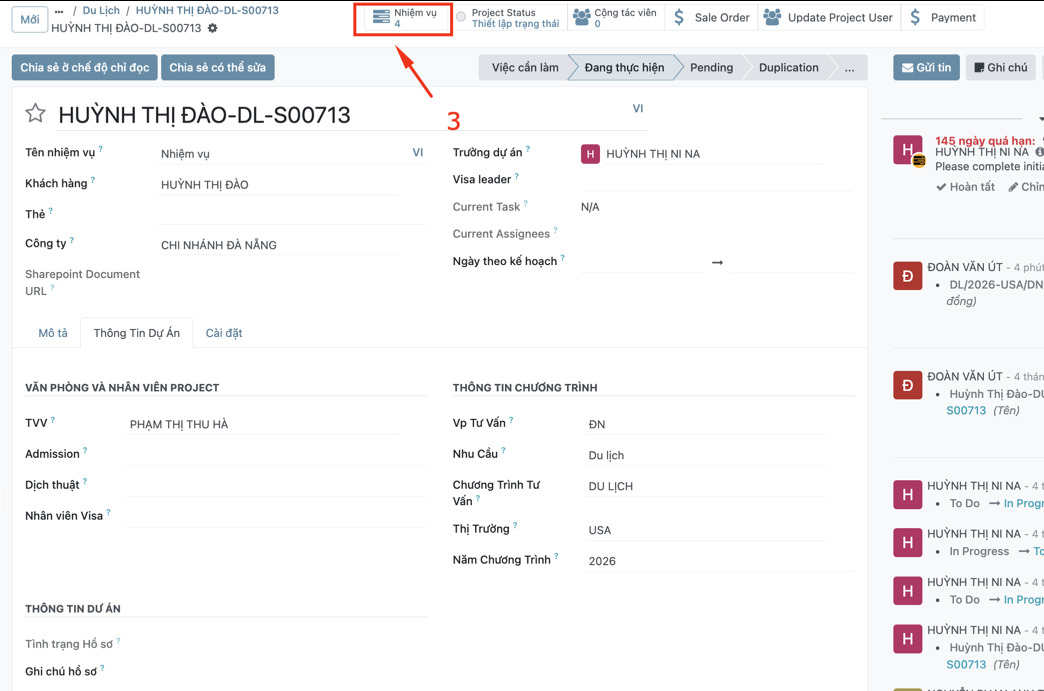
- Create Project Task — tạo nhiệm vụ hồ sơ
- Payment — kiểm tra thông tin thanh toán của khách hàng
- Nhiệm vụ — kiểm tra thông tin nhiệm vụ đã được tạo ra, tiến hành phân bổ nhiệm vụ và deadline xử lý cho từng nhân sự xử lý hồ sơ
3.5. Cập nhật từng nhiệm vụ
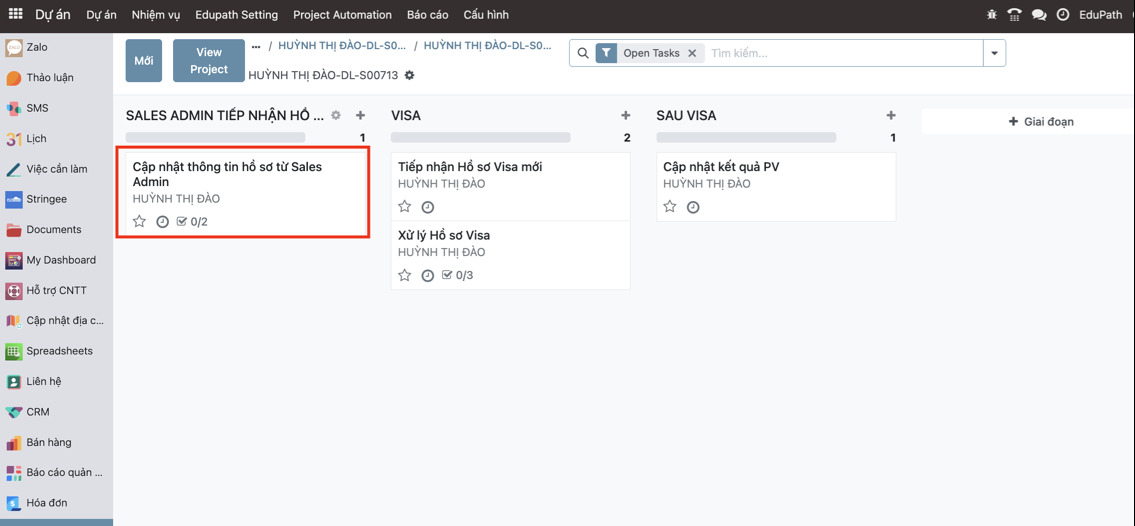
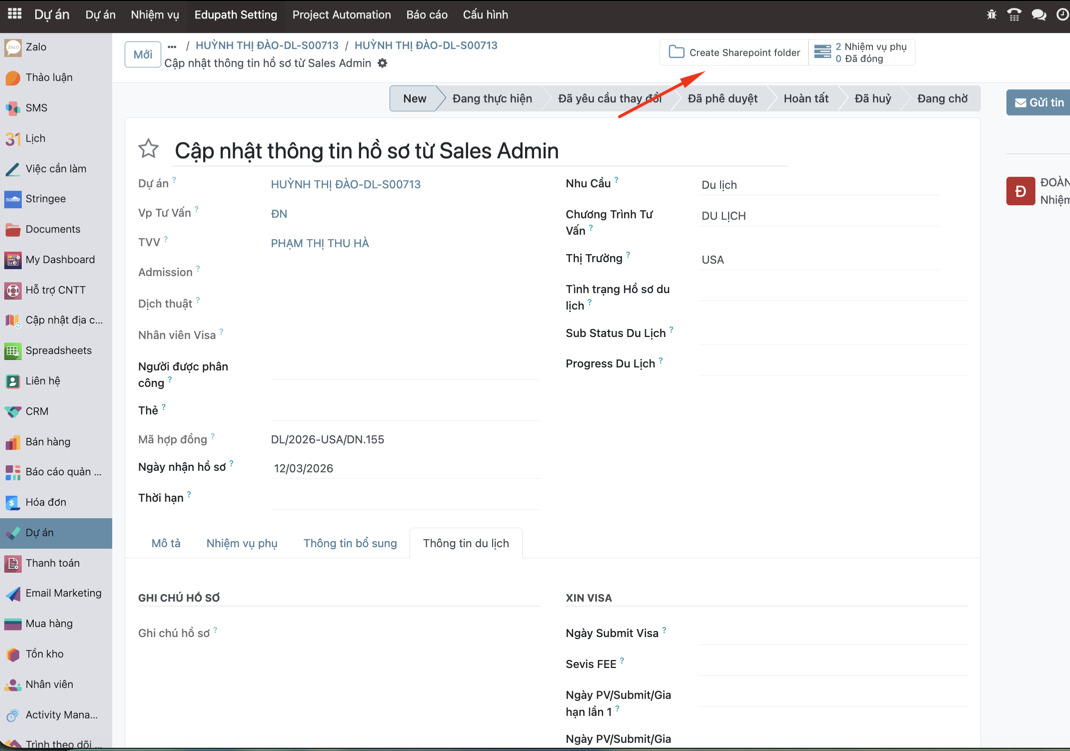
Bảng nhiệm vụ du lịch chia theo Sales Admin tiếp nhận hồ sơ · Visa · Sau Visa. Mở từng nhiệm vụ để giao người thực hiện và deadline, cập nhật thông tin hồ sơ theo đúng tiến độ thực tế. Nhiệm vụ du lịch có tab Thông tin du lịch với nhóm Xin Visa (Ngày Submit Visa, Sevis FEE, Ngày PV/Submit/Gia hạn…).
Ghi chú
Tạo folder SharePoint nếu hồ sơ cần lưu trữ file dữ liệu hồ sơ.
4. Chương trình bảo lãnh
4.1. Quy trình
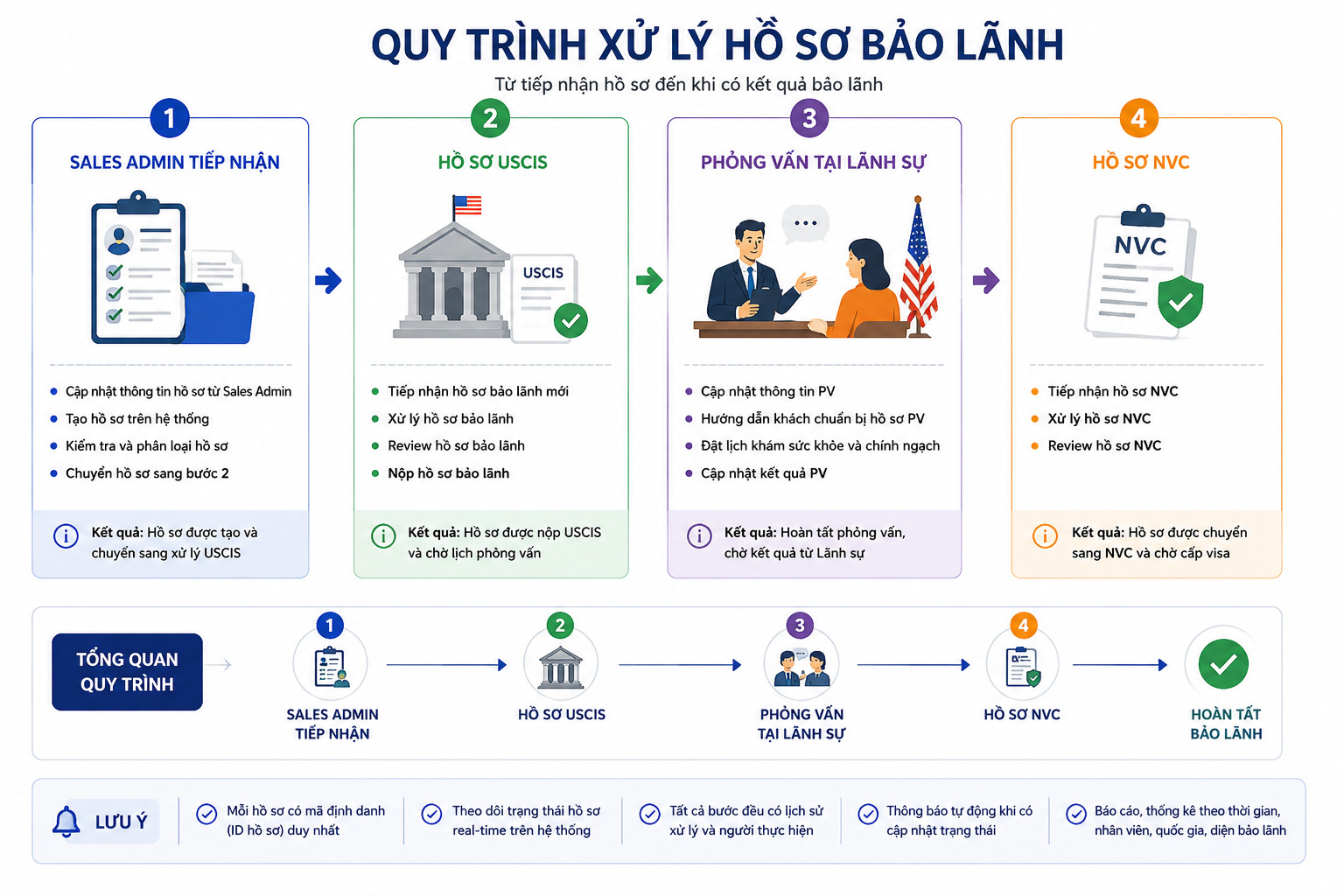
Từ tiếp nhận hồ sơ đến khi có kết quả bảo lãnh:
| Bước | Tên bước | Nội dung | Kết quả |
|---|---|---|---|
| 1 | Sales Admin tiếp nhận | Cập nhật thông tin hồ sơ từ Sales Admin · Tạo hồ sơ trên hệ thống · Kiểm tra và phân loại hồ sơ · Chuyển hồ sơ sang bước 2 | Hồ sơ được tạo và chuyển sang xử lý USCIS |
| 2 | Hồ sơ USCIS | Tiếp nhận hồ sơ bảo lãnh mới · Xử lý hồ sơ bảo lãnh · Review hồ sơ bảo lãnh · Nộp hồ sơ bảo lãnh | Hồ sơ được nộp USCIS và chờ lịch phỏng vấn |
| 3 | Phỏng vấn tại Lãnh sự | Cập nhật thông tin PV · Hướng dẫn khách chuẩn bị hồ sơ PV · Đặt lịch khám sức khỏe và chích ngừa · Cập nhật kết quả PV | Hoàn tất phỏng vấn, chờ kết quả từ Lãnh sự |
| 4 | Hồ sơ NVC | Tiếp nhận hồ sơ NVC · Xử lý hồ sơ NVC · Review hồ sơ NVC | Hồ sơ được chuyển sang NVC và chờ cấp visa |
4.2. Nghiệp vụ xử lý trên Odoo (Bước 1 → 3)
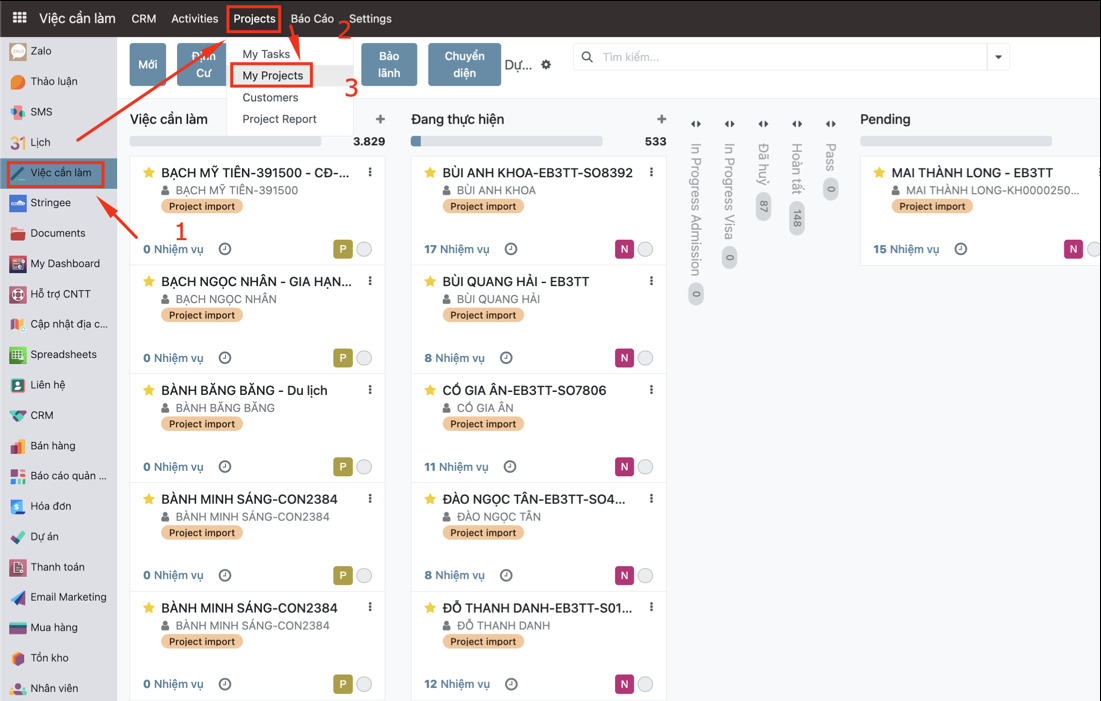
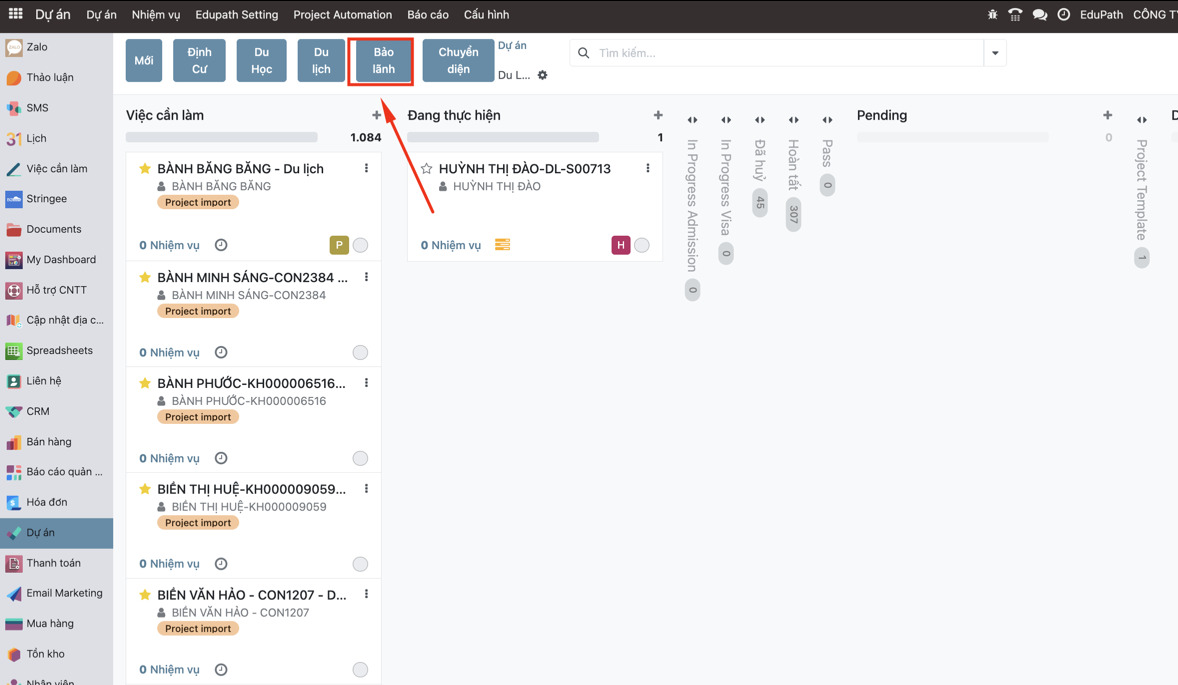
Vào module Việc cần làm → Projects → My Projects → chọn tab Bảo lãnh để bắt đầu xử lý cho 1 hồ sơ bảo lãnh mới.
4.3. Cập nhật xử lý hồ sơ
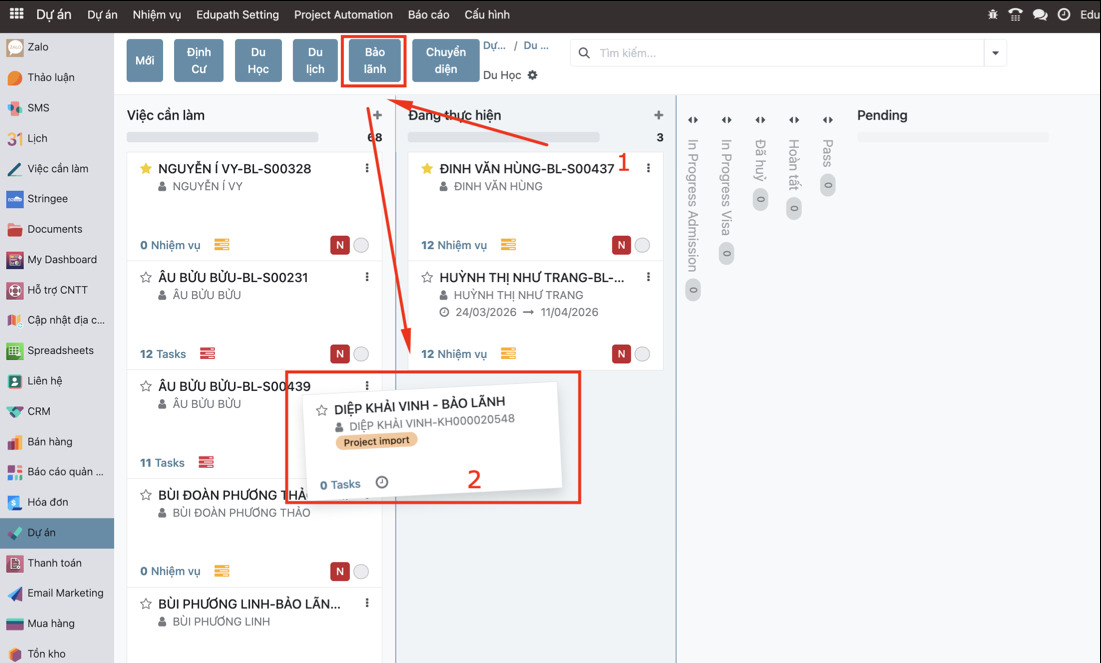
- Kéo hồ sơ bảo lãnh qua trạng thái Đang thực hiện
- Mở hồ sơ để cập nhật thông tin và phân bổ nhiệm vụ cho từng nhân viên xử lý hồ sơ, kèm deadline xử lý từng nhiệm vụ
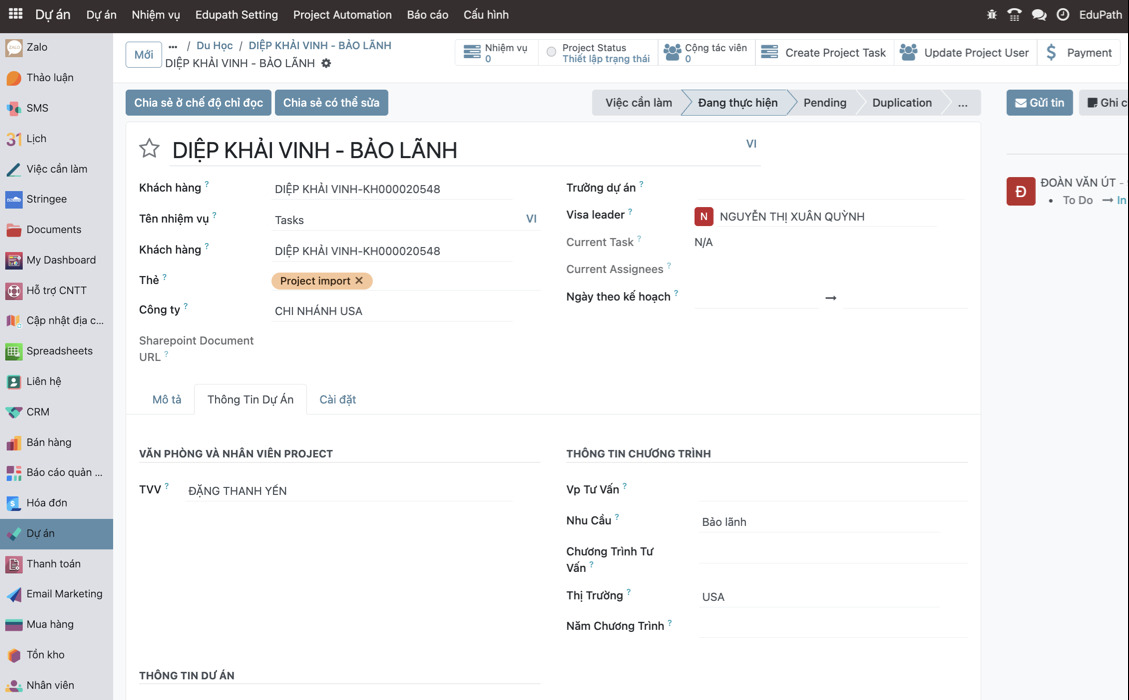
4.4. Tạo và phân bổ nhiệm vụ hồ sơ
Ghi chú
- Create Project Task — tạo nhiệm vụ hồ sơ
- Payment — kiểm tra thông tin thanh toán của khách hàng
- Nhiệm vụ — kiểm tra nhiệm vụ đã tạo, phân bổ nhiệm vụ và deadline cho từng nhân sự xử lý hồ sơ
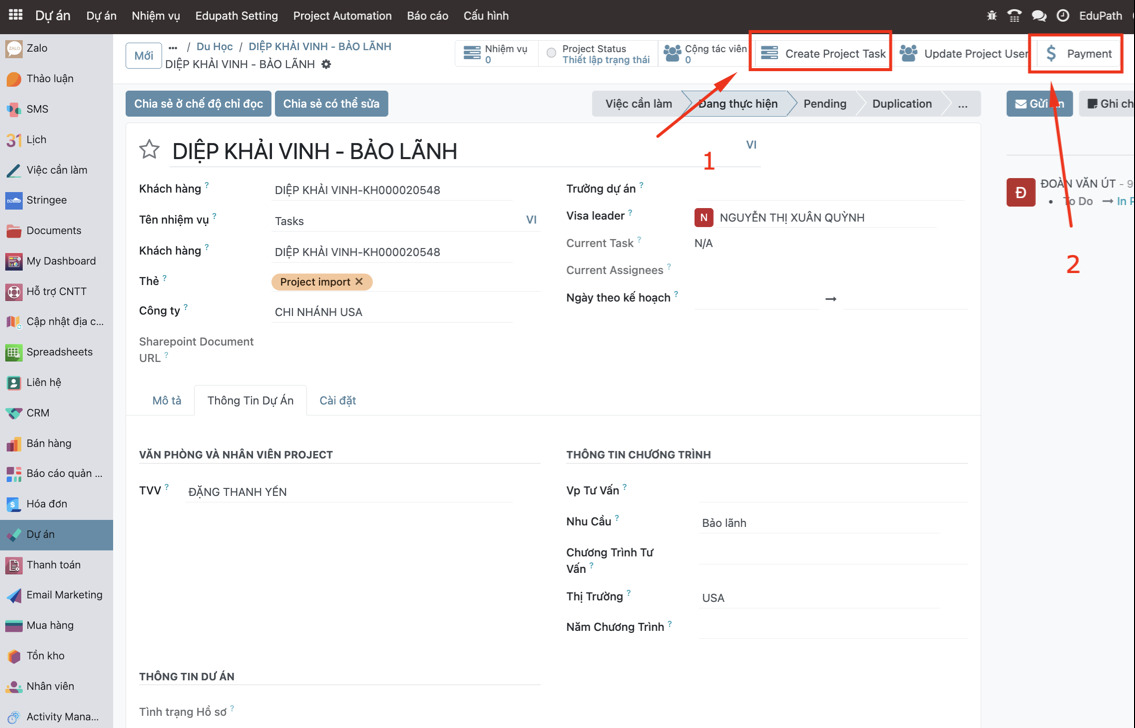
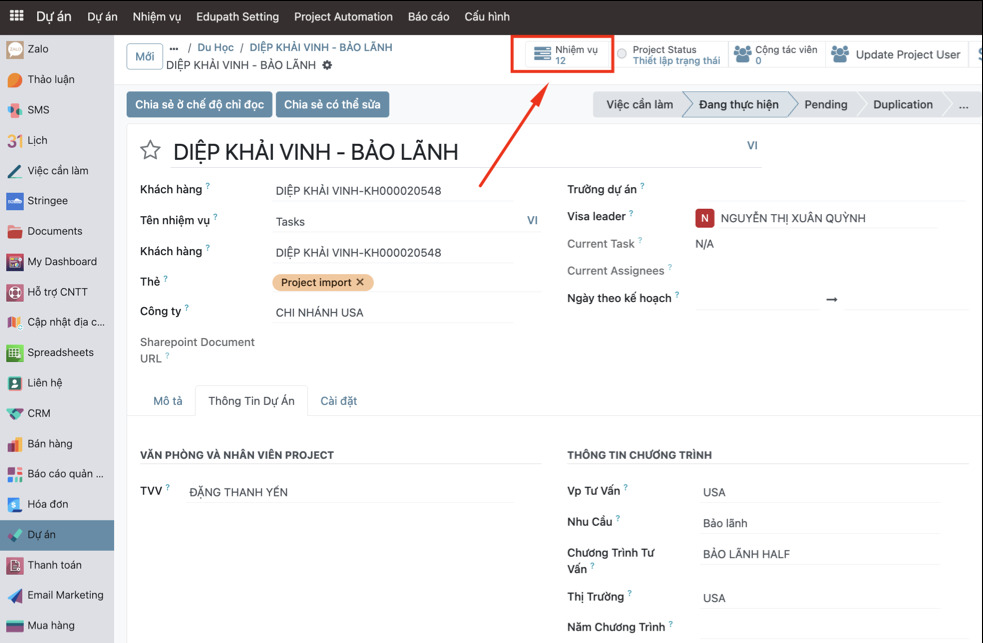
4.5. Cập nhật từng nhiệm vụ
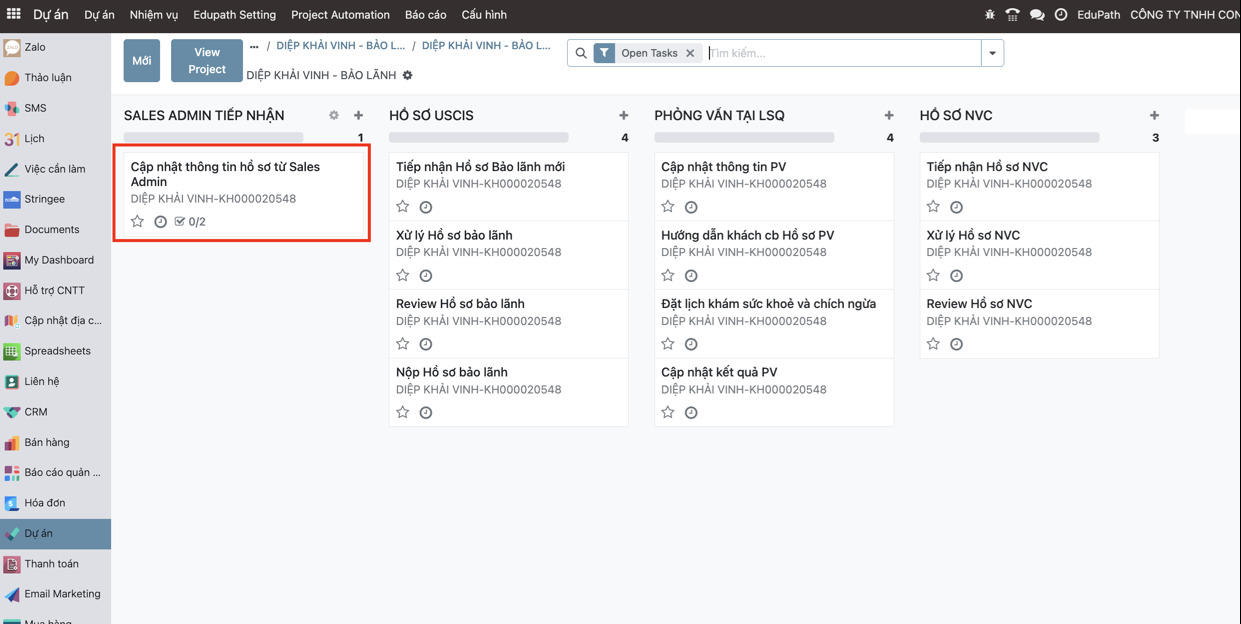
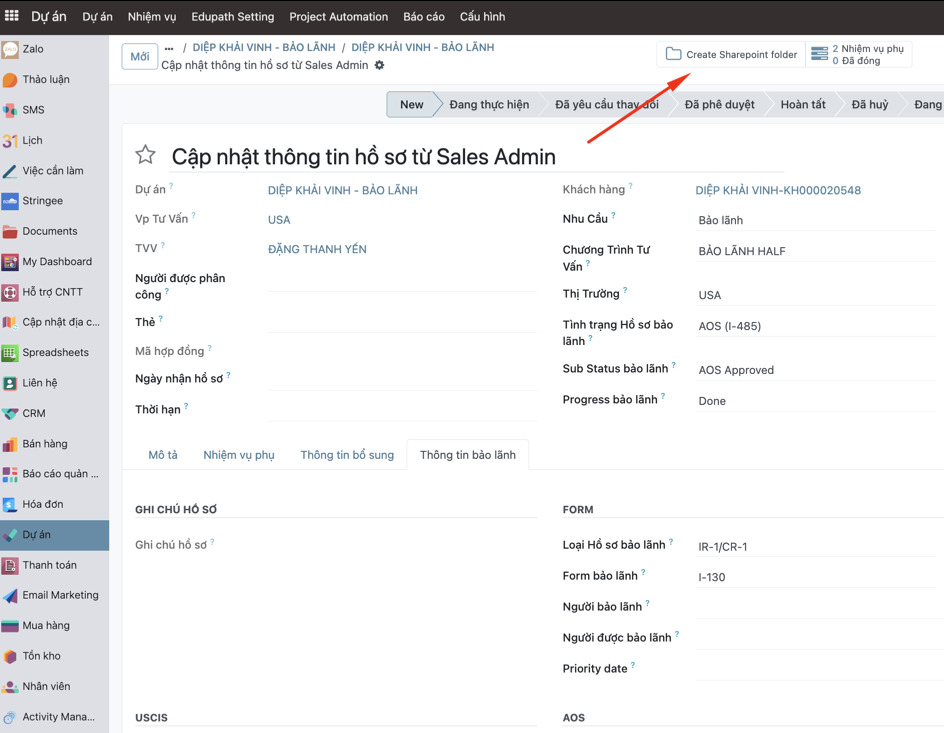
Bảng nhiệm vụ bảo lãnh chia theo Sales Admin tiếp nhận · Hồ sơ USCIS · Phỏng vấn tại LSQ · Hồ sơ NVC. Mở từng nhiệm vụ để giao người thực hiện và deadline, cập nhật theo tiến độ thực tế. Nhiệm vụ bảo lãnh có tab Thông tin bảo lãnh với các nhóm Form (Loại Hồ sơ bảo lãnh, Form bảo lãnh, Người bảo lãnh, Người được bảo lãnh, Priority date), USCIS và AOS.
Ghi chú
Tạo folder SharePoint nếu hồ sơ cần lưu trữ file dữ liệu hồ sơ.
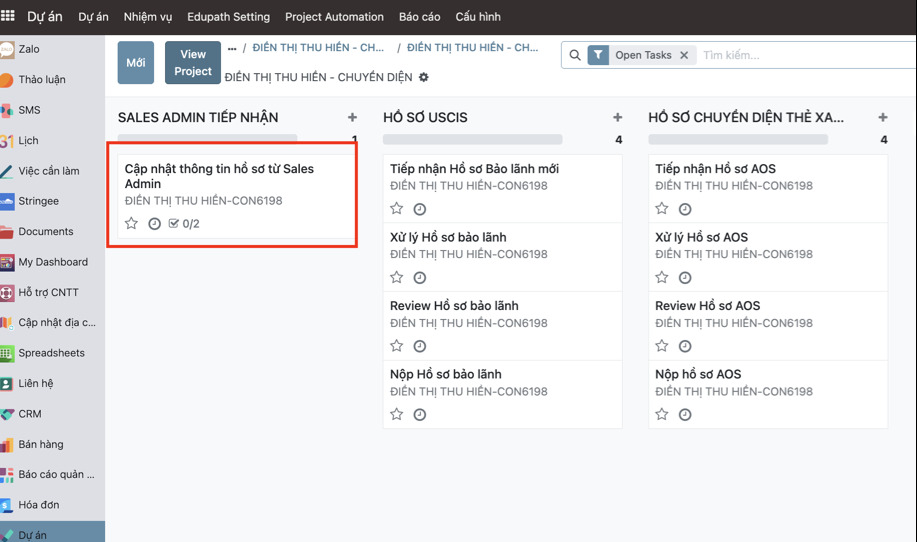
5. Chương trình chuyển diện
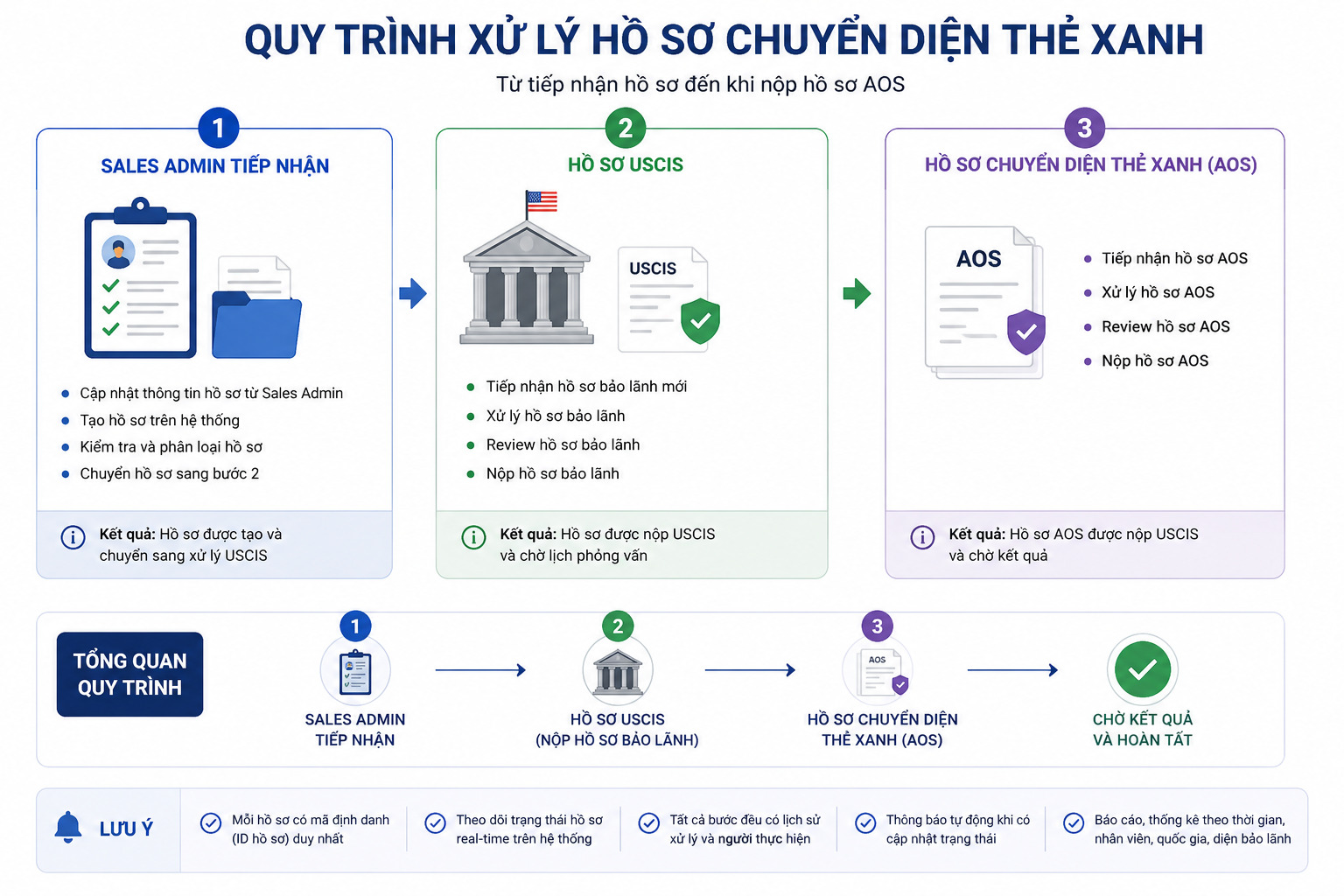
5.1. Quy trình
Từ tiếp nhận hồ sơ đến khi nộp hồ sơ AOS:
| Bước | Tên bước | Nội dung | Kết quả |
|---|---|---|---|
| 1 | Sales Admin tiếp nhận | Cập nhật thông tin hồ sơ từ Sales Admin · Tạo hồ sơ trên hệ thống · Kiểm tra và phân loại hồ sơ · Chuyển hồ sơ sang bước 2 | Hồ sơ được tạo và chuyển sang xử lý USCIS |
| 2 | Hồ sơ USCIS | Tiếp nhận hồ sơ bảo lãnh mới · Xử lý hồ sơ bảo lãnh · Review hồ sơ bảo lãnh · Nộp hồ sơ bảo lãnh | Hồ sơ được nộp USCIS và chờ lịch phỏng vấn |
| 3 | Hồ sơ chuyển diện Thẻ xanh (AOS) | Tiếp nhận hồ sơ AOS · Xử lý hồ sơ AOS · Review hồ sơ AOS · Nộp hồ sơ AOS | Hồ sơ AOS được nộp USCIS và chờ kết quả |
5.2. Nghiệp vụ xử lý trên Odoo (Bước 1 → 3)
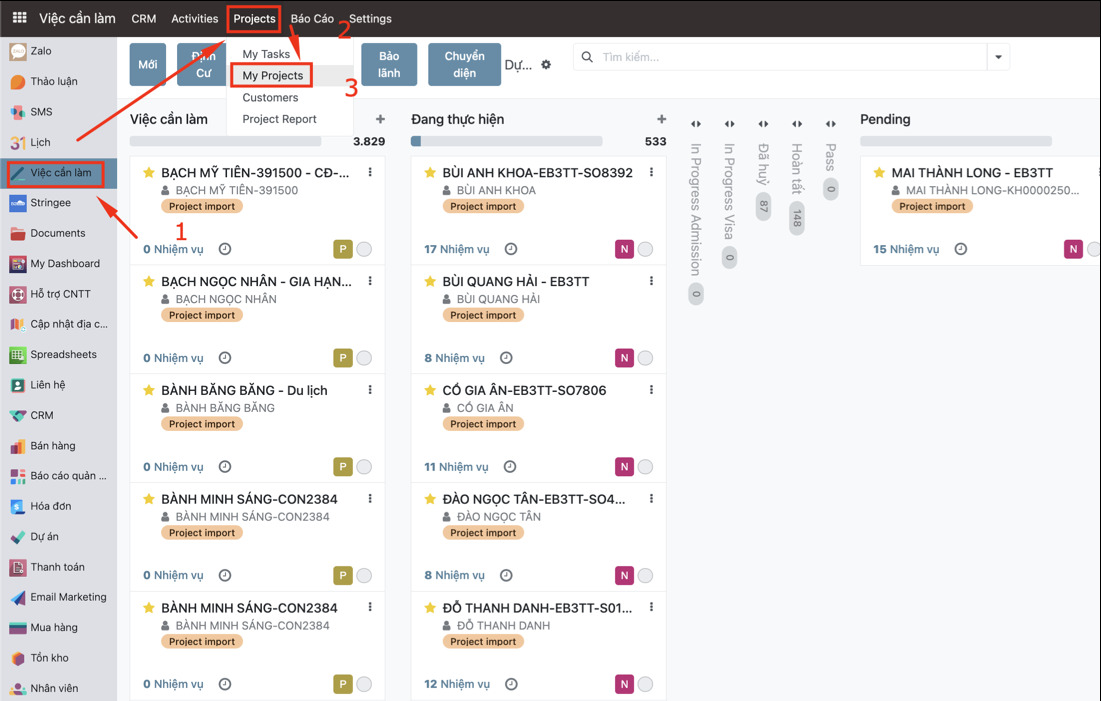
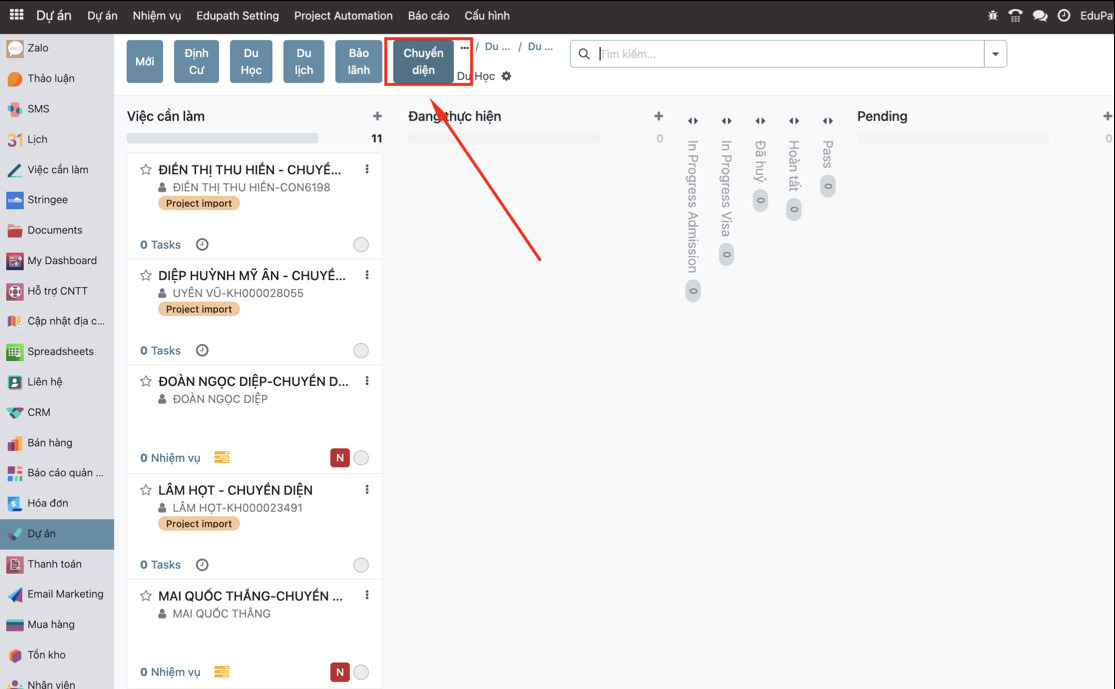
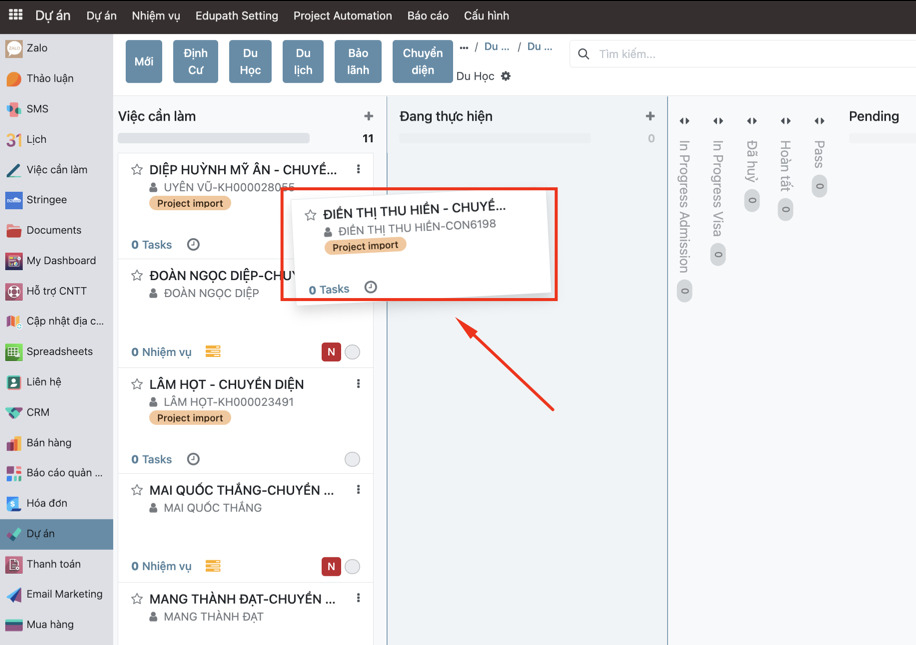
Vào module Việc cần làm → Projects → My Projects → chọn tab Chuyển diện để bắt đầu xử lý cho 1 hồ sơ chuyển diện mới.
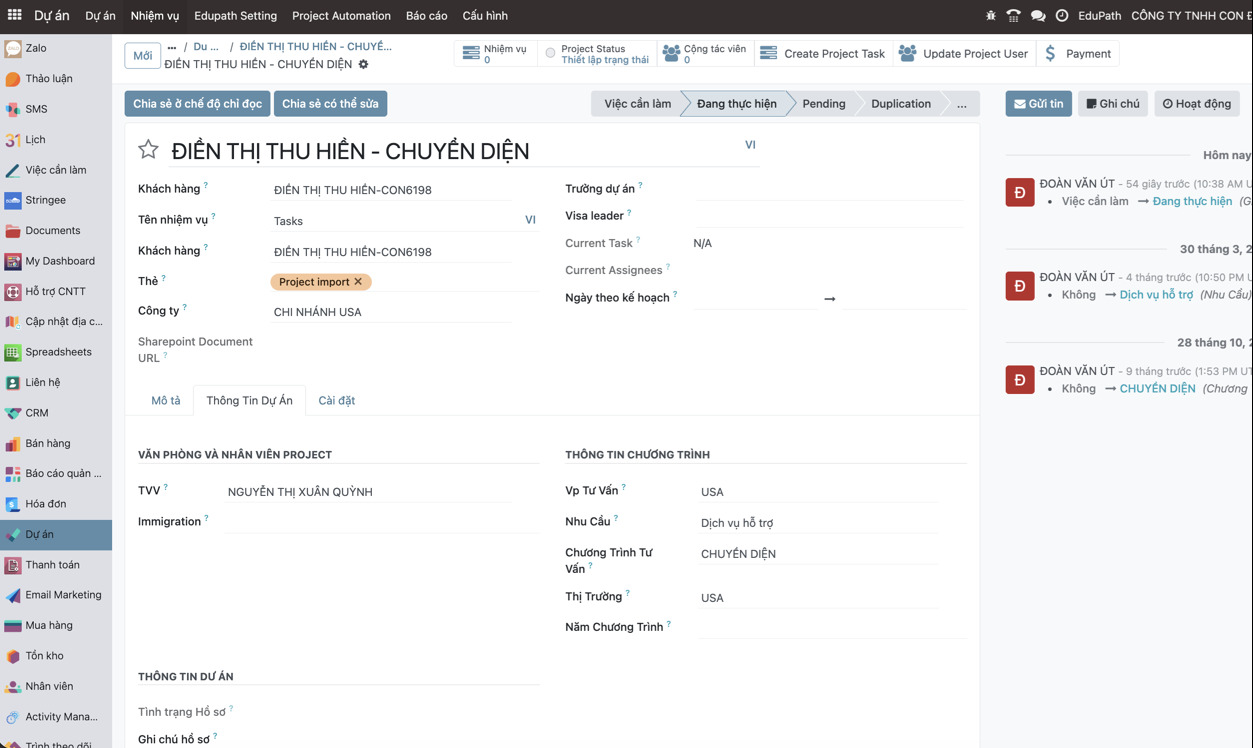
5.3. Cập nhật xử lý hồ sơ
- Kéo hồ sơ chuyển diện qua trạng thái Đang thực hiện
- Mở hồ sơ để cập nhật thông tin và phân bổ nhiệm vụ cho từng nhân viên xử lý hồ sơ, kèm deadline xử lý từng nhiệm vụ
5.4. Tạo và phân bổ nhiệm vụ hồ sơ
Ghi chú
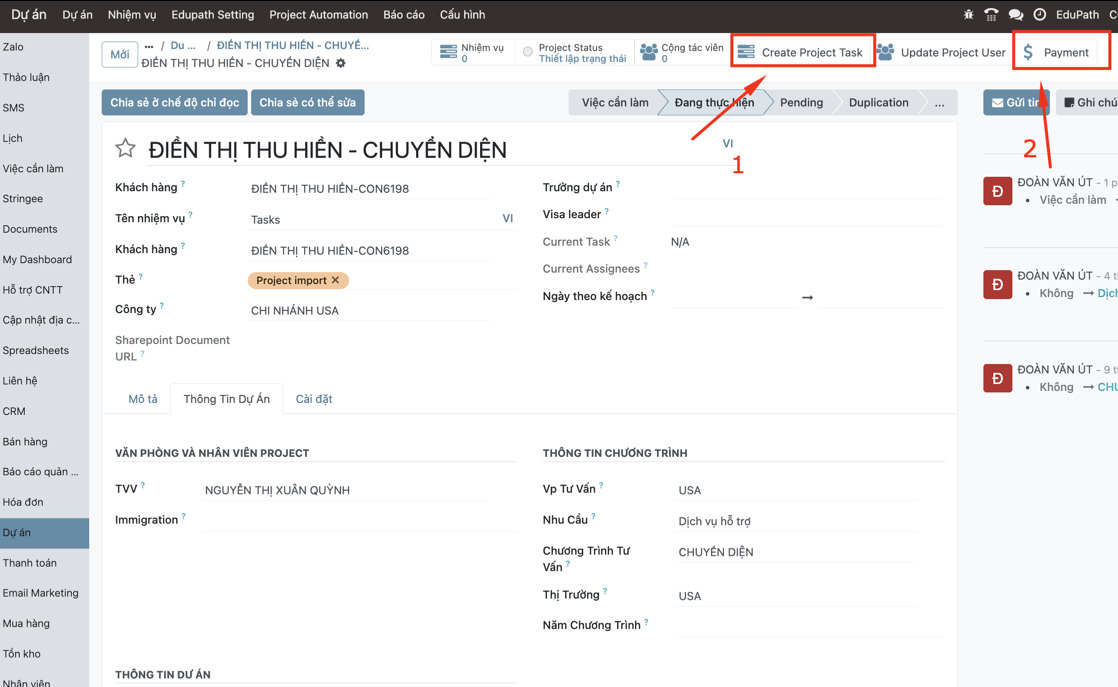
- Create Project Task — tạo nhiệm vụ hồ sơ
- Payment — kiểm tra thông tin thanh toán của khách hàng
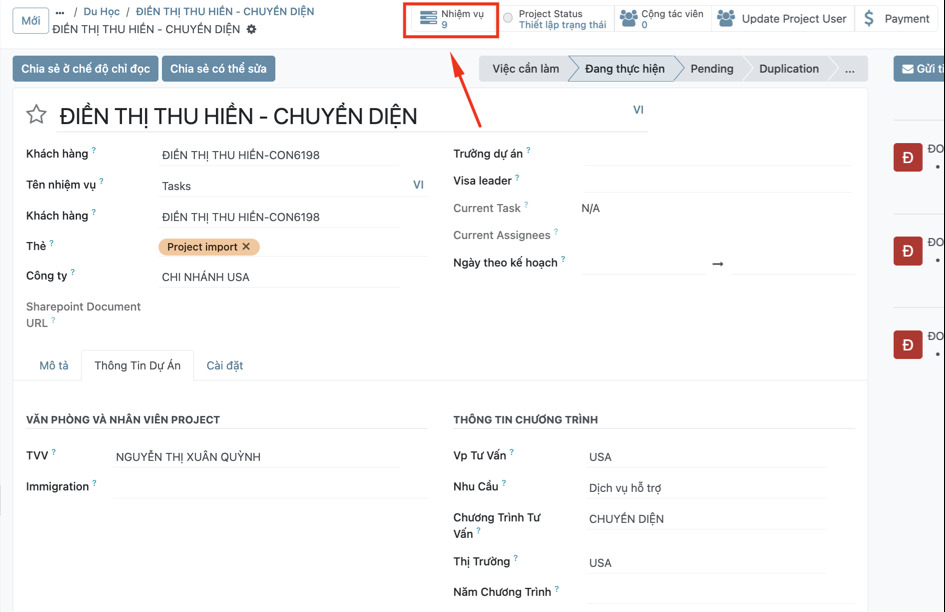
- Nhiệm vụ — kiểm tra nhiệm vụ đã tạo, phân bổ nhiệm vụ và deadline cho từng nhân sự xử lý hồ sơ
5.5. Cập nhật từng nhiệm vụ
Bảng nhiệm vụ chuyển diện chia theo Sales Admin tiếp nhận · Hồ sơ USCIS · Hồ sơ chuyển diện Thẻ xanh (AOS). Mở từng nhiệm vụ để giao người thực hiện và deadline, cập nhật theo tiến độ thực tế. Nhiệm vụ chuyển diện có tab Thông tin gia hạn – chuyển diện với các nhóm Form (Loại Hồ sơ, Form Chuyển Diện), Apply trường (Ngày Submit I20, Ngày nhận I20…) và USCIS (Ngày Submit USCIS, Approved date…).
Ghi chú
Tạo folder SharePoint nếu hồ sơ cần lưu trữ file dữ liệu hồ sơ.