3. Xuất kho
Phiếu xuất kho của Edupath đi qua 6 bước phê duyệt rồi thủ kho mới Validate trừ tồn. Thanh tiến trình trên đầu phiếu (statusbar Edupath, thay cho statusbar kho chuẩn) cho biết đang ở bước nào; cột Đang chờ xử lý trên danh sách cho biết chờ ai.
Menu
Tồn kho › Vận hành › Phiếu xuất kho (menu này thay cho Giao hàng chuẩn của Odoo — đã được ẩn).
Quy trình xuất kho — 6 bước
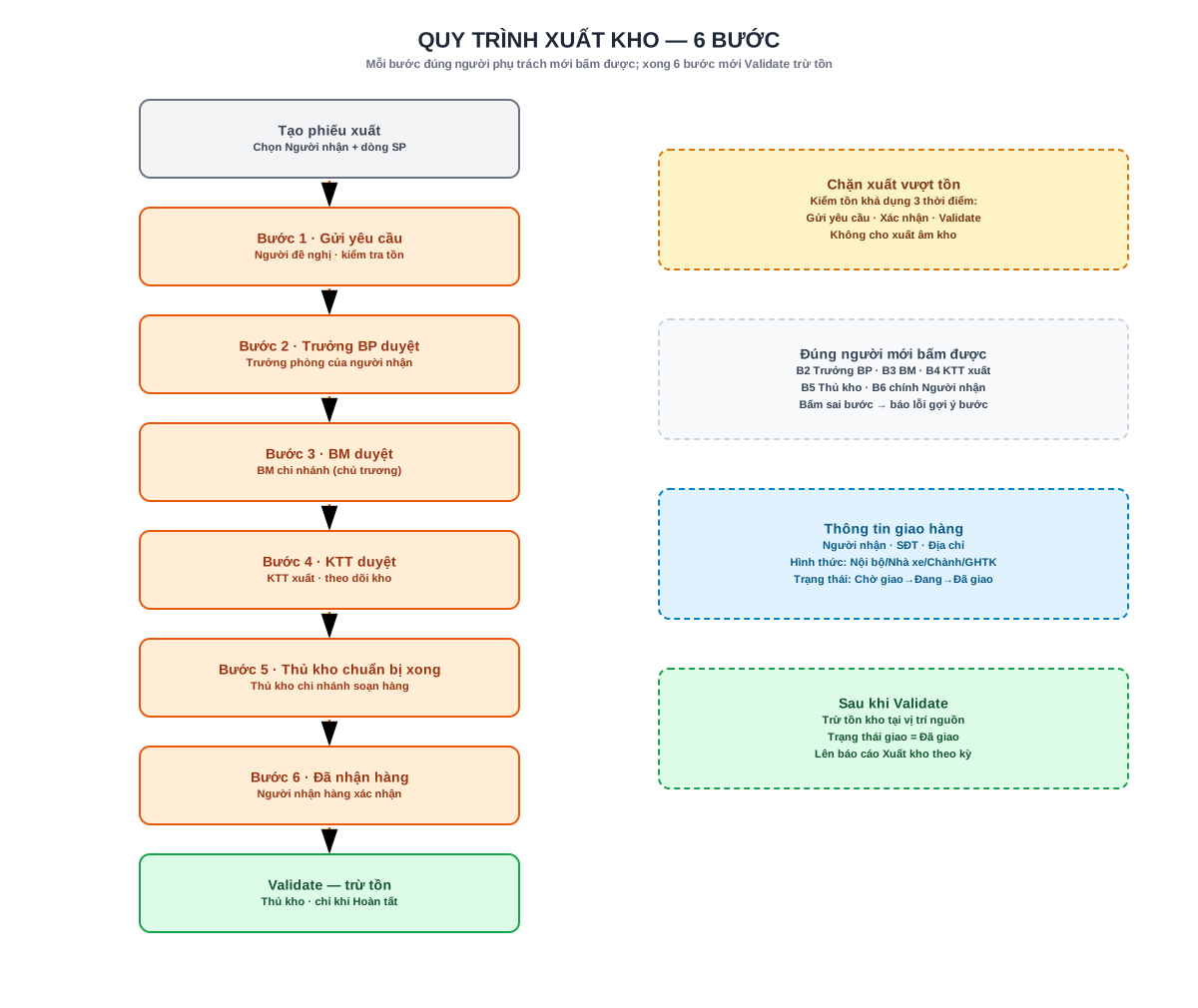
1· Mới          → [Gửi yêu cầu]                    (Người đề nghị)
2· Trưởng BP    → [Trưởng BP duyệt]                (Trưởng phòng của người nhận)
3· BM           → [BM duyệt]                       (BM chi nhánh)
4· KT Trưởng    → [KTT duyệt]                      (KTT xuất — theo dõi kho)
5· Thủ Kho      → [Thủ kho: chuẩn bị hàng xong]    (Thủ kho chi nhánh)
6· Chờ nhận     → [Đã nhận hàng]                   (Người nhận hàng)
   Hoàn tất     → [Validate]                       (Thủ kho — trừ tồn)
Trạng thái (edupath_outgoing_release_state): Mới → Trưởng BP → BM → KT Trưởng → Thủ Kho → Chờ nhận hàng → Hoàn tất. Chỉ khi Hoàn tất (người nhận đã xác nhận) mới Validate được để trừ tồn.
Chi tiết từng bước
| # | Nút bấm | Ai bấm (nhóm quyền) | Kết quả |
|---|---|---|---|
| 1 | Gửi yêu cầu | Người đề nghị (Người dùng Tồn kho) | Kiểm tra tồn + cấu hình Trưởng BP; chuyển Trưởng BP, thông báo trưởng phòng |
| 2 | Trưởng BP duyệt | Trưởng phòng của người nhận | Kiểm tra cấu hình BM; ghi người/thời điểm; chuyển BM |
| 3 | BM duyệt | BM chi nhánh (Approve outgoing BM) | Ghi người/thời điểm; chuyển KT Trưởng |
| 4 | KTT duyệt | KTT xuất (Approve outgoing KTT) | Kiểm tra cấu hình thủ kho; chuyển Thủ Kho, thông báo thủ kho |
| 5 | Thủ kho: chuẩn bị hàng xong | Thủ kho chi nhánh | Chuyển Chờ nhận hàng, thông báo người nhận |
| 6 | Đã nhận hàng | Người nhận hàng (chính người đó) | Chuyển Hoàn tất; đặt Trạng thái giao = Đã giao, điền Ngày giao |
| — | Validate | Thủ kho | Trừ tồn (chỉ khi Hoàn tất) |
Không được nhảy bước — đúng người mới bấm được
Mỗi nút chỉ chạy đúng ở trạng thái của nó; bấm sai bước sẽ báo lỗi kèm gợi ý bước hiện tại. Ngoài admin hệ thống, chỉ đúng người phụ trách mới bấm được nút bước đó: Trưởng BP (bước 2), BM (3), thủ kho (5), và chính người nhận hàng (6). Bước 3 và 4 còn phải thuộc đúng nhóm quyền BM / KTT xuất.
Tạo phiếu xuất
- Tồn kho › Vận hành › Phiếu xuất kho → Mới.
- Chọn Loại hoạt động (xuất) và Kho xuất (nguồn hàng).
- Ở khối Thông tin giao hàng, chọn Người nhận hàng — mặc định là chính bạn. Người nhận quyết định phòng ban (để suy ra Trưởng BP) và là người bấm Đã nhận hàng ở bước cuối.
- Thêm các dòng sản phẩm cần xuất.
- Bấm Gửi yêu cầu.
Tab Phê duyệt xuất kho
Trên form phiếu xuất có tab Phê duyệt xuất kho: xem người đang chờ xử lý, huy hiệu bước, người nhận, phòng ban, Trưởng BP/BM, và lịch sử phê duyệt (ai duyệt bước nào, lúc nào). Các nút bước cũng lặp lại trong tab này.
Người phụ trách tự suy ra
- Trưởng BP = trưởng phòng ban của người nhận hàng: đọc hồ sơ Nhân viên (Related User → Phòng ban →
manager_id, leo cấp phòng cha nếu phòng con chưa có quản lý). Cần module Nhân viên (HR). - BM và Thủ kho = lấy theo cấu hình trên Kho của phiếu.
Thiếu cấu hình → báo lỗi rõ ràng
- Chưa cài Nhân viên (HR) → yêu cầu cài module Employees trước.
- Không suy ra được phòng ban / Trưởng BP → thông báo chỉ rõ cần sửa hồ sơ Nhân viên (Phòng ban, Quản lý trực tiếp, Related User, đúng công ty của phiếu).
- Kho chưa chọn BM / Thủ kho → thông báo "Vào Kho → Cấu hình → Kho, mở kho tương ứng và chọn BM/Thủ kho".
Kiểm tra tồn khả dụng (chặn xuất vượt tồn)
Hệ thống chặn xuất khi số lượng yêu cầu vượt tồn khả dụng tại vị trí nguồn:
Tồn khả dụng = Tồn thực − Số đang giữ cho phiếu khác.
- Kiểm tra ở 3 thời điểm: Gửi yêu cầu (bước 1), Xác nhận phiếu (
action_confirm), và Validate. - Vị trí kiểm là kho hàng (Stock) của kho xuất; số liệu lấy cùng nguồn với màn Hiện có (
stock.quant). - Trên form hiện cảnh báo đỏ "Không đủ tồn kho để xuất" kèm bảng chi tiết mỗi dòng: sản phẩm [Mã SP] · vị trí, cần bao nhiêu, xuất được bao nhiêu (tồn thực, giữ phiếu khác).
- Được xuất hết phần khả dụng về 0, không xuất âm. Thông báo lỗi khi Gửi/Validate còn liệt kê các phiếu khác đang giữ hàng.
Xử lý khi thiếu tồn
Giảm số lượng dòng sản phẩm · huỷ/giảm phiếu khác đang giữ hàng · điều chuyển thêm hàng vào vị trí nguồn · hoặc nhập thêm — rồi thử lại. Mở Hiện có trên sản phẩm để xem Số lượng hiện có (tồn thực) và Số lượng dự trữ (giữ chỗ; 0 = chưa ai giữ).
Bỏ chặn thiếu tồn (thận trọng)
Tồn kho › Cấu hình › Cài đặt → khối Vận hành → bật Xuất khi thiếu tồn (Edupath) để tắt kiểm tra. Khi bật, phiếu có thể Gửi/Xác nhận/Validate dù khả dụng = 0 (có nguy cơ âm tồn). Mặc định tắt.
Thông tin giao hàng
Trên phiếu xuất có khối Thông tin giao hàng:
| Trường | Ghi chú |
|---|---|
| Người nhận hàng | Nhân viên nội bộ; đồng bộ với người ở bước phê duyệt (bước 6) |
| SĐT người nhận, Địa chỉ nhận hàng | Thông tin liên hệ giao |
| Hình thức giao | Nội bộ · Nhà xe · Chành xe · GHTK |
| Trạng thái giao hàng | Chờ giao · Đang giao · Đã giao (tự thành Đã giao khi xác nhận nhận) |
| Đơn vị vận chuyển, Mã vận đơn, Ngày giao thực tế | Theo dõi vận chuyển |
| Ghi chú giao hàng, Ký nhận | Ghi chú & chữ ký người nhận (widget signature) |
Bộ lọc nhanh trong danh sách xuất kho: Chờ giao / Đang giao / Đã giao.
Theo dõi công việc của tôi
- Yêu cầu phê duyệt › Chờ tôi phê duyệt / xử lý (xuất kho) — chỉ hiện phiếu đang đợi chính bạn theo vai trò: Trưởng BP đang chờ bạn, BM (nếu bạn thuộc nhóm BM), KTT xuất, thủ kho chuẩn bị (đúng thủ kho kho đó), hoặc bạn là người nhận cần xác nhận.
- Tất cả yêu cầu (xuất kho) — toàn bộ phiếu xuất đang xử lý (chưa done/cancel).
Trên danh sách phiếu có cột Đang chờ xử lý (đang chờ bước nào, ai) và Bước xuất kho (huy hiệu trạng thái: xám Mới · vàng các bước chờ · xanh Hoàn tất).
Xem tiếp: 4. Tồn kho · 2. Nhập kho